
Guardar una publicación de LinkedIn como imagen
LinkedIn no tiene ninguna opción para guardar una publicación como imagen. Con la extensión gratuita LinkFeed Pro, haz clic derecho en una publicación y elige «Guardar publicación como imagen»: obtienes un PNG nítido de la publicación completa, aunque sea más larga que tu pantalla, sin los comentarios. Sin cuenta ni suscripción.

Gratis · Sin cuenta · Sin suscripción


En 30 segundos
- 1Obtener LinkFeed
- 2Haz clic derecho en una publicación de LinkedIn.
- 3Elige «Guardar publicación como imagen». El PNG está en tus Descargas.
Por qué una captura de pantalla normal no basta
LinkedIn te deja guardar una publicación, pero solo como marcador dentro de LinkedIn. No existe ninguna opción de «descargar» o «guardar como imagen». Así que haces una captura de pantalla y enseguida chocas con los mismos problemas:
- Las publicaciones largas no caben en la pantalla. Necesitas dos o tres capturas y luego unirlas.
- El texto queda cortado. Si olvidas hacer clic en «…ver más», la imagen termina a mitad de frase.
- Capturas demasiadas cosas. Las barras laterales, la barra superior, la publicación siguiente y los comentarios entran en el encuadre, y toca recortar.
- El archivo no dice nada. Una semana después, «Captura de pantalla 2026-09-29 a las 09.41.12.png» no te dice de quién era la publicación.
Los generadores en línea de «capturas de publicaciones de LinkedIn» funcionan de otra forma: pegas el texto y dibujan una tarjeta que parece una publicación de LinkedIn. Es útil para maquetar tus propias publicaciones, pero no es la publicación que viste: faltan las fotos, el documento, el diseño exacto y las reacciones.
Cómo guardar una publicación de LinkedIn como imagen con un clic
LinkFeed Pro añade una opción al menú del clic derecho de tu navegador en LinkedIn.
- Instala LinkFeed Pro para Chrome, Edge, Firefox o Safari (Mac).
- Haz clic derecho en cualquier parte de una publicación: en su texto, su foto o el nombre de su autor.
- Elige «Guardar publicación como imagen».
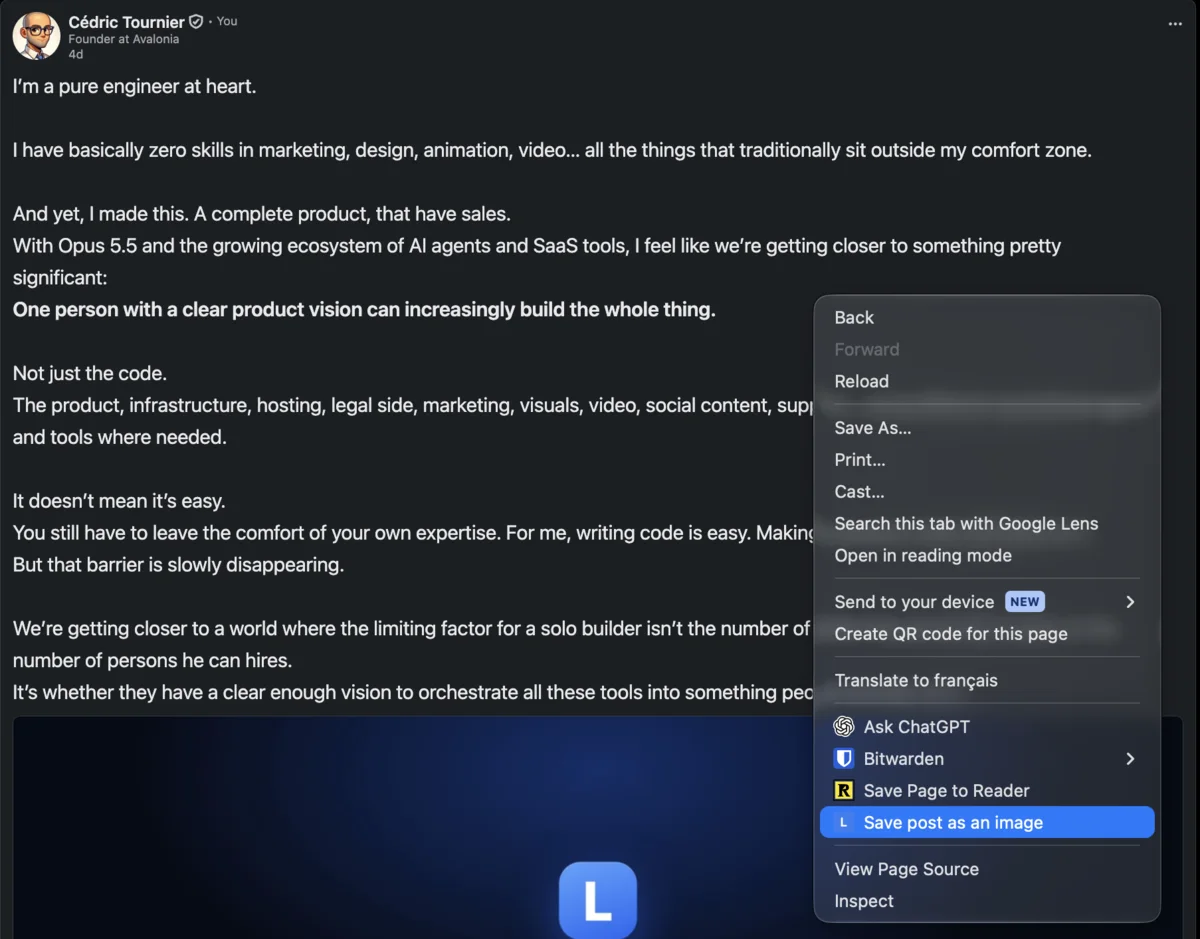
Unos segundos después, un mensaje confirma que la imagen está guardada en tu carpeta de Descargas. En Safari, haz clic en Descargar PNG en el mensaje que aparece abajo a la derecha.
El archivo lleva el nombre del autor y el momento en que lo guardaste, por ejemplo Maya_Chen_2026-09-29_09-41-12.png. Tu carpeta queda ordenada por persona sin renombrar nada.
Qué contiene la imagen
La imagen es una captura exacta, píxel a píxel, de la publicación tal como la muestra LinkedIn:
- el nombre, la foto y el titular del autor;
- el texto completo de la publicación;
- las fotos, la página visible de un documento o carrusel y el fotograma actual de un vídeo;
- el número de reacciones, comentarios y veces compartida, con la barra de acciones.
Los comentarios quedan fuera: la imagen termina justo encima. Obtienes la publicación y nada más.
Las publicaciones largas se capturan automáticamente. Si la publicación es más alta que tu ventana, LinkFeed la recorre, la captura por partes y monta una única imagen sin cortes visibles. Después, la página vuelve a donde estaba. Con una publicación muy larga tarda unos segundos: quédate en la pestaña hasta que aparezca la confirmación.
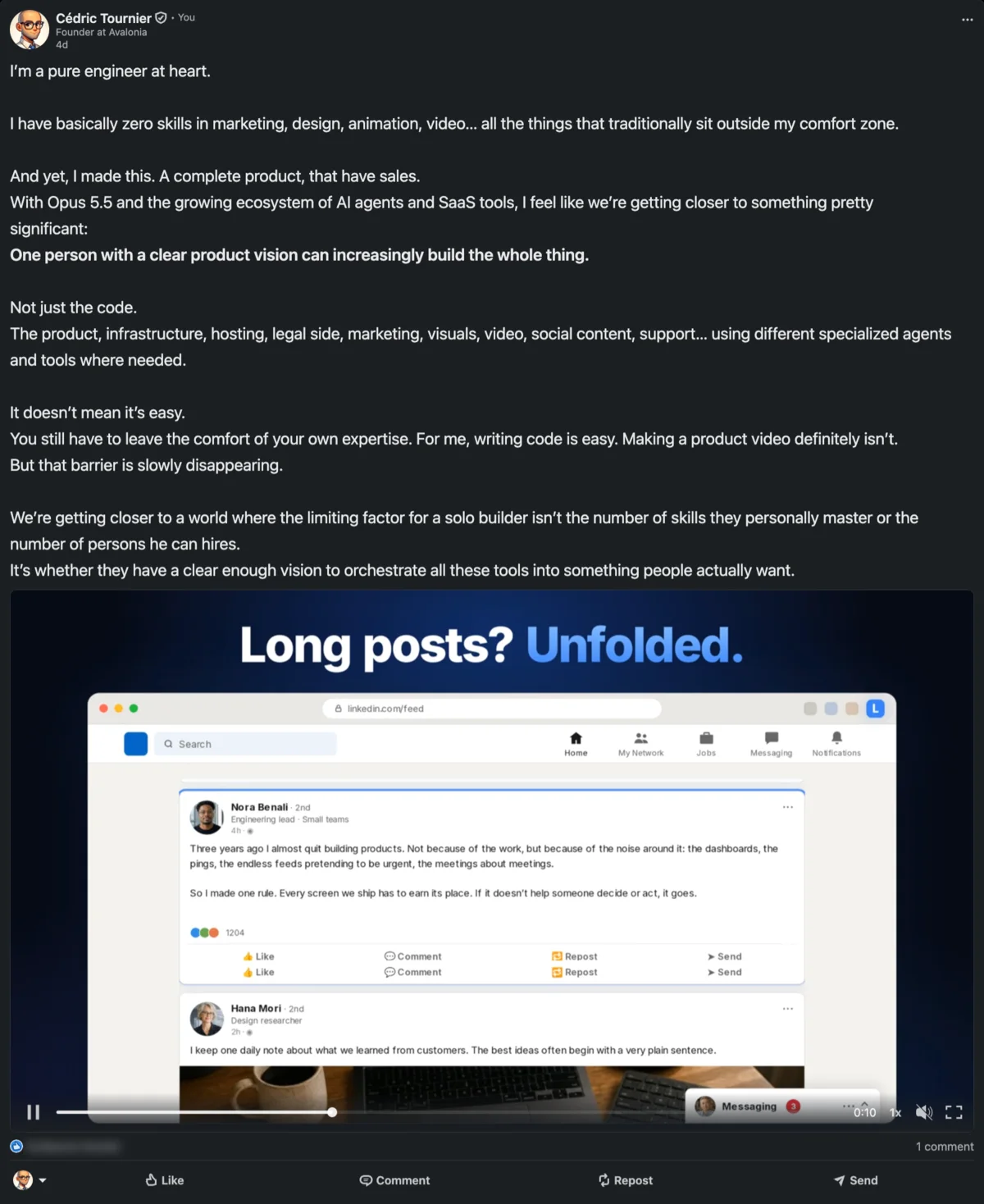
La imagen es nítida. Se captura con la densidad de píxeles real de tu pantalla: en una pantalla Retina o de alta resolución, el PNG tiene el doble de detalle que una captura normal y el texto se ve nítido en una presentación o un documento.
Cinco formas de usar una publicación guardada
Crear un archivo de inspiración. Creadores, ghostwriters y profesionales del marketing guardan las publicaciones que les hicieron dejar de desplazarse: un buen gancho, una estructura clara, un formato que quieren probar. Como cada archivo lleva el nombre del autor, una carpeta de publicaciones guardadas se convierte en una biblioteca fácil de buscar.
Conservar prueba social. Cuando un cliente o un colega elogia tu trabajo en una publicación, guárdala ese mismo día. Con su permiso, se convierte en un testimonio para tu web, una propuesta o una presentación comercial, con el diseño real de LinkedIn que le da credibilidad.
Citar una publicación en una presentación o una newsletter. Una imagen real de la publicación, con el nombre y la foto del autor, pesa más que un párrafo copiado, y el crédito sigue a la vista.
Archivar antes de que desaparezca. Las publicaciones se editan, se borran o se pierden para siempre en el feed. Una imagen conserva lo que se dijo, y el nombre del archivo registra cuándo la guardaste.
Compartir con quien no está en LinkedIn. Suelta el PNG en Slack, Teams, un correo o un chat de grupo. Todos ven la publicación sin cuenta y sin un enlace que puede dejar de funcionar.
Todos los métodos comparados
| Método | Publicación completa en una imagen | Publicación real con sus medios | Sin recortar | Esfuerzo |
|---|---|---|---|---|
| Atajo de captura (Win+Mayús+S, Cmd+Mayús+4) | Solo si cabe en pantalla | Sí | No | Seleccionar, recortar, renombrar |
| App de captura con desplazamiento | Sí | Sí | No, incluye las barras laterales | Instalar una app, recortar |
| Imprimir en PDF | Sí, con los comentarios | En parte | No | Un PDF, no una imagen |
| Generador de capturas en línea | Sí | No, la tarjeta se redibuja | Sí | Copiar y pegar el texto |
| «Guardar» de LinkedIn | Sin imagen | Se queda en LinkedIn | — | Se pierde si borran la publicación |
| LinkFeed Pro | Sí, unida automáticamente | Sí | Sí, sin comentarios | Clic derecho, un clic |
Consejos para una captura perfecta
- Abre antes el texto completo. La imagen muestra la publicación tal como está en pantalla. Si LinkedIn la corta con «…ver más», haz clic antes de guardar. Con el ajuste Expandir publicaciones automáticamente de LinkFeed, todas llegan ya abiertas.
- Deja que carguen las imágenes. LinkFeed espera a las fotos visibles, pero con una conexión lenta vale la pena esperar un segundo antes del clic derecho.
- Elige el ancho de la imagen. La imagen tiene el ancho de la publicación en pantalla. Un feed más ancho da una imagen más ancha, con líneas más cortas.
- No te desplaces ni cambies de pestaña durante la captura. El navegador solo puede fotografiar la pestaña visible. Si la página se mueve, LinkFeed se detiene en lugar de producir una imagen defectuosa: basta con volver a intentarlo.
Privado por diseño
La captura se hace por completo en tu navegador. LinkFeed fotografía la pestaña visible, monta la imagen en tu ordenador y se la entrega al gestor de descargas del navegador. La imagen nunca se sube, ni a LinkFeed ni a ningún otro sitio, y LinkedIn no recibe ningún aviso.
La función usa tres permisos del navegador, limitados a lo que hace: la opción del menú del clic derecho, la captura de la pestaña de LinkedIn activa cuando eliges esa opción y el guardado del PNG terminado en tus Descargas.
Preguntas frecuentes
¿Guardar una publicación de LinkedIn como imagen es realmente gratis? Sí. Guardar publicaciones como imagen es totalmente gratis: sin cuenta, sin clave de licencia y sin suscripción. Funciona en cuanto instalas la extensión, aunque desactives todos los cambios del feed.
¿El autor sabe que he guardado su publicación? No. La imagen se crea en tu navegador a partir de lo que ya está en tu pantalla. No se envía nada a LinkedIn ni al autor.
¿Salen los comentarios en la imagen? No. La imagen termina justo encima de los comentarios: obtienes la publicación en sí, con el autor, el texto, los medios y las reacciones.
¿Puedo guardar una publicación más larga que mi pantalla? Sí. LinkFeed recorre la publicación, captura cada parte y monta un único PNG sin cortes, incluso para publicaciones de varias pantallas de alto.
¿Funciona en la app móvil de LinkedIn? No. LinkFeed es una extensión para navegadores de escritorio: Chrome, Edge, Firefox y Safari en Mac. En el móvil, usa la captura de pantalla del teléfono, a ser posible en modo con desplazamiento o de página completa.
¿Qué formato y calidad tiene la imagen? Un PNG, capturado con la densidad de píxeles de tu pantalla. En pantallas Retina y otras de alta resolución, es el doble de nítido que una captura normal.
¿Dónde se guardan las imágenes? En la carpeta de descargas predeterminada de tu navegador. En Safari, haz clic en Descargar PNG en el mensaje de confirmación.
¿Puedo volver a publicar como imagen la publicación de otra persona? Guardar una publicación para ti es una cosa y volver a publicarla es otra. Menciona al autor y pídele permiso antes de usar su publicación en público, por ejemplo como testimonio.
Sin cuenta. Sin tarjeta. 7 días con todas las funciones.
Prueba LinkFeed en tu propio feed.
Conserva las cuentas que sigues. Oculta todo lo demás.
Sobre el mismo tema