
Salvare un post di LinkedIn come immagine
LinkedIn non ha nessuna opzione per salvare un post come immagine. Con l'estensione gratuita LinkFeed Pro fai clic destro su un post e scegli «Salva il post come immagine»: ottieni un PNG nitido del post intero, anche se è più lungo dello schermo, senza i commenti. Senza account e senza abbonamento.
Gratis · Senza account · Senza abbonamento


In 30 secondi
- 1Ottieni LinkFeed
- 2Fai clic destro su un post di LinkedIn.
- 3Scegli «Salva il post come immagine». Il PNG è nei tuoi Download.
Perché un normale screenshot non basta
LinkedIn ti permette di salvare un post, ma solo come segnalibro dentro LinkedIn. Non esiste nessuna opzione «scarica» o «salva come immagine». Così si fa uno screenshot, e si finisce sempre sugli stessi problemi:
- I post lunghi non stanno nello schermo. Servono due o tre screenshot, poi bisogna unirli.
- Il testo è tagliato. Se dimentichi di cliccare su «…vedi altro», l'immagine si ferma a metà frase.
- Catturi troppe cose. Barre laterali, barra in alto, il post successivo e i commenti finiscono nell'inquadratura, e bisogna ritagliare.
- Il file non dice niente. Una settimana dopo, «Istantanea 2026-09-29 alle 09.41.12.png» non ti ricorda di chi era il post.
I generatori online di «screenshot di post LinkedIn» fanno un'altra cosa: incolli il testo e disegnano una scheda che assomiglia a un post di LinkedIn. È utile per simulare i tuoi post, ma non è il post che hai visto: mancano le foto, il documento, l'impaginazione esatta e le reazioni.
Come salvare un post di LinkedIn come immagine con un clic
LinkFeed Pro aggiunge una voce al menu del clic destro del tuo browser su LinkedIn.
- Installa LinkFeed Pro per Chrome, Edge, Firefox o Safari (Mac).
- Fai clic destro in un punto qualsiasi di un post: sul testo, sulla foto o sul nome dell'autore.
- Scegli «Salva il post come immagine».
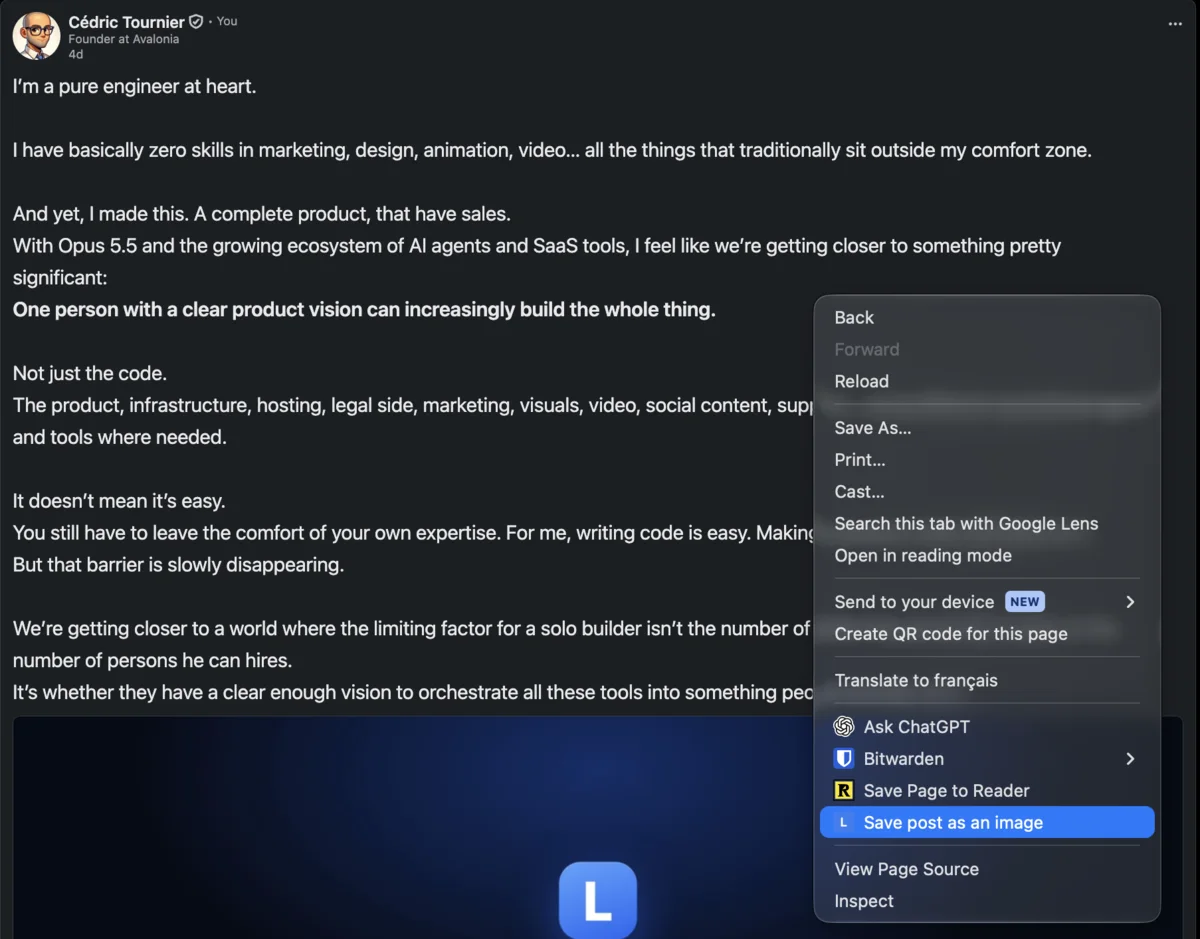
Pochi secondi dopo, un messaggio conferma che l'immagine è stata salvata nella cartella Download. Su Safari, fai clic su Scarica PNG nel messaggio che compare in basso a destra.
Il file porta il nome dell'autore e il momento del salvataggio, per esempio Maya_Chen_2026-09-29_09-41-12.png. La tua cartella resta ordinata per persona, senza rinominare niente.
Cosa contiene l'immagine
L'immagine è una cattura precisa al pixel del post, esattamente come lo mostra LinkedIn:
- il nome, la foto e il sommario dell'autore;
- il testo completo del post;
- le foto, la pagina visibile di un documento o di un carosello e il fotogramma corrente di un video;
- il numero di reazioni, commenti e diffusioni, con la barra delle azioni.
I commenti restano fuori: l'immagine si ferma subito sopra. Ottieni il post e nient'altro.
I post lunghi vengono gestiti in automatico. Se il post è più alto della finestra, LinkFeed lo fa scorrere, lo cattura un pezzo alla volta e compone un'unica immagine, senza giunture visibili. Poi la pagina torna dov'era. Per un post molto lungo servono pochi secondi: resta sulla scheda finché non compare la conferma.
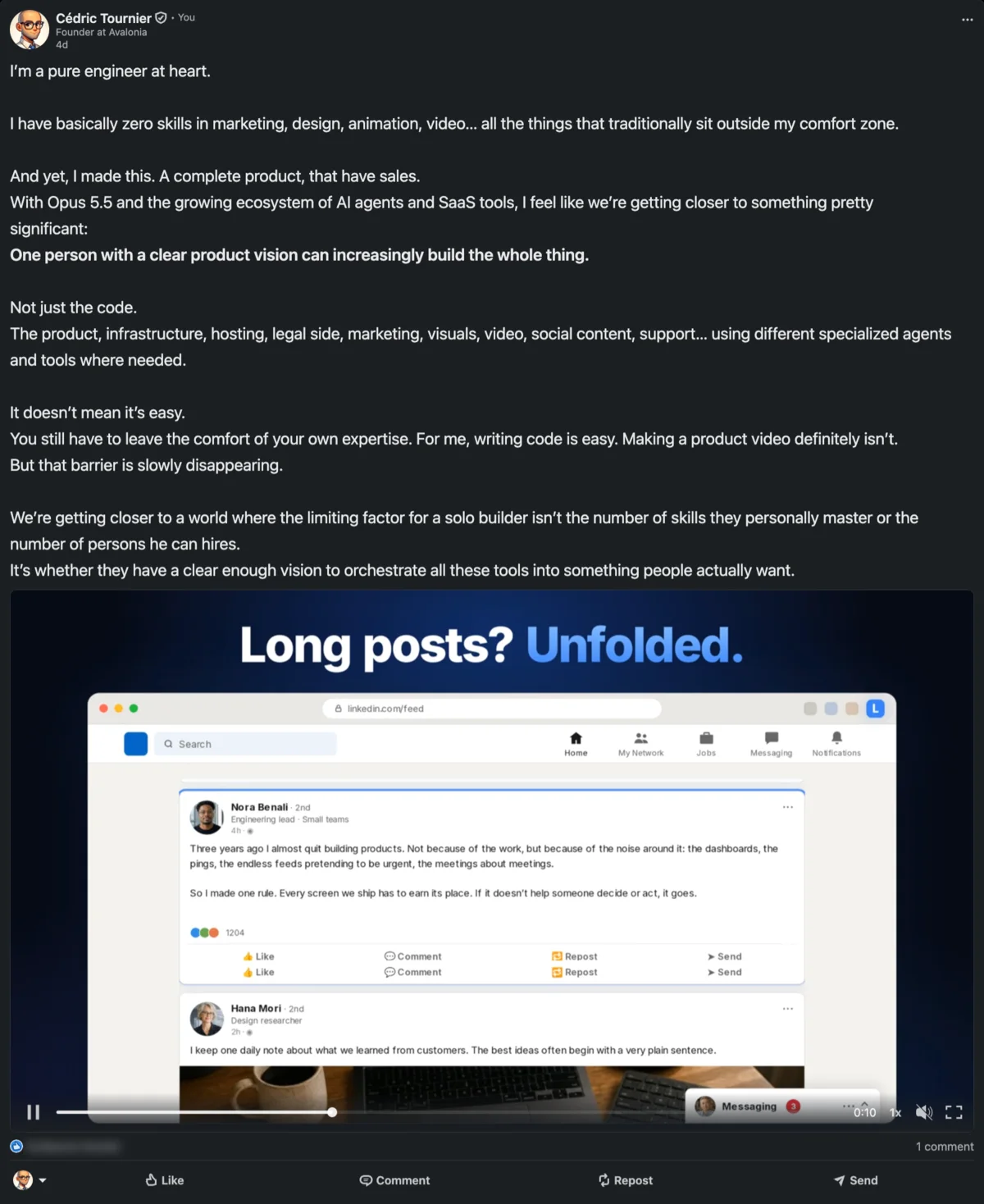
L'immagine è nitida. Viene catturata alla densità di pixel reale del tuo schermo: su un display Retina o ad alta risoluzione il PNG ha il doppio dei dettagli di uno screenshot normale, e il testo resta nitido in una presentazione o in un documento.
Cinque modi di usare un post salvato
Creare un archivio di ispirazione. Creator, ghostwriter e marketer conservano i post che li hanno fatti fermare nello scorrere: un attacco forte, una struttura chiara, un formato da provare. Visto che ogni file porta il nome dell'autore, una cartella di post salvati diventa una libreria facile da consultare.
Conservare la riprova sociale. Quando un cliente o un collega elogia il tuo lavoro in un post, salvalo il giorno stesso. Con il suo permesso diventa una testimonianza per il tuo sito, una proposta o una presentazione commerciale, con la vera impaginazione di LinkedIn che la rende credibile.
Citare un post in una presentazione o in una newsletter. Un'immagine vera del post, con nome e foto dell'autore, pesa più di un paragrafo copiato, e il credito resta visibile.
Archiviare prima che sparisca. I post vengono modificati, cancellati o si perdono per sempre nel feed. Un'immagine conserva quello che è stato detto, e il nome del file registra quando l'hai salvata.
Condividere con chi non è su LinkedIn. Metti il PNG su Slack, Teams, in un'email o in una chat di gruppo. Tutti vedono il post, senza account e senza un link che potrebbe smettere di funzionare.
Tutti i metodi a confronto
| Metodo | Post intero in un'immagine | Post vero con i suoi contenuti | Senza ritagliare | Impegno |
|---|---|---|---|---|
| Scorciatoia per screenshot (Win+Maiusc+S, Cmd+Maiusc+4) | Solo se sta nello schermo | Sì | No | Selezionare, ritagliare, rinominare |
| App per screenshot a scorrimento | Sì | Sì | No, barre laterali incluse | Installare un'app, ritagliare |
| Stampa in PDF | Sì, con i commenti | In parte | No | Un PDF, non un'immagine |
| Generatore di screenshot online | Sì | No, la scheda viene ridisegnata | Sì | Copiare e incollare il testo |
| «Salva» di LinkedIn | Nessuna immagine | Resta dentro LinkedIn | — | Perso se il post viene cancellato |
| LinkFeed Pro | Sì, composto in automatico | Sì | Sì, senza commenti | Clic destro, un clic |
Consigli per una cattura perfetta
- Apri prima il testo completo. L'immagine mostra il post com'è sullo schermo. Se LinkedIn lo taglia con «…vedi altro», fai clic prima di salvare. Con l'impostazione Espandi automaticamente i post di LinkFeed, ogni post è già aperto.
- Lascia caricare le immagini. LinkFeed aspetta le foto visibili, ma con una connessione lenta conviene aspettare un secondo prima del clic destro.
- Scegli la larghezza dell'immagine. L'immagine ha la larghezza del post sullo schermo. Un feed più largo dà un'immagine più larga, con righe più corte.
- Non scorrere e non cambiare scheda durante la cattura. Il browser può fotografare solo la scheda visibile. Se la pagina si muove, LinkFeed si ferma invece di produrre un'immagine sbagliata: basta riprovare.
Privato per progettazione
La cattura avviene interamente nel tuo browser. LinkFeed fotografa la scheda visibile, compone l'immagine sul tuo computer e la consegna al gestore dei download del browser. L'immagine non viene mai caricata, né su LinkFeed né altrove, e LinkedIn non riceve alcuna notifica.
La funzione usa tre permessi del browser, limitati a quello che fa: la voce nel menu del clic destro, la cattura della scheda di LinkedIn attiva quando scegli quella voce e il salvataggio del PNG finito nei tuoi Download.
Domande frequenti
Salvare un post di LinkedIn come immagine è davvero gratis? Sì. Salvare i post come immagine è completamente gratuito: senza account, senza chiave di licenza e senza abbonamento. Funziona appena installi l'estensione, anche se disattivi tutte le modifiche al feed.
L'autore sa che ho salvato il suo post? No. L'immagine viene creata nel tuo browser a partire da ciò che è già sul tuo schermo. Niente viene inviato a LinkedIn o all'autore.
I commenti compaiono nell'immagine? No. L'immagine si ferma subito sopra i commenti: ottieni il post vero e proprio, con autore, testo, contenuti e reazioni.
Posso salvare un post più lungo del mio schermo? Sì. LinkFeed scorre il post, ne cattura ogni parte e compone un unico PNG senza giunture, anche per post alti diversi schermi.
Funziona nell'app mobile di LinkedIn? No. LinkFeed è un'estensione per browser desktop: Chrome, Edge, Firefox e Safari su Mac. Sul telefono usa lo screenshot del telefono, possibilmente in modalità a scorrimento o pagina intera.
Che formato e qualità ha l'immagine? Un PNG, catturato alla densità di pixel del tuo schermo. Sui display Retina e ad alta risoluzione è due volte più nitido di uno screenshot normale.
Dove vengono salvate le immagini? Nella cartella di download predefinita del browser. Su Safari, fai clic su Scarica PNG nel messaggio di conferma.
Posso ripubblicare come immagine il post di un'altra persona? Salvare un post per te è una cosa, ripubblicarlo è un'altra. Cita l'autore e chiedigli il permesso prima di usare il suo post in pubblico, per esempio come testimonianza.
Nessun account. Nessuna carta. 7 giorni con tutte le funzioni.
Prova LinkFeed sul tuo feed.
Mantieni gli account che segui. Nascondi tutto il resto.
Sullo stesso tema