
Enregistrer un post LinkedIn en image
LinkedIn ne permet pas d'enregistrer un post en image. Avec l'extension gratuite LinkFeed Pro, faites un clic droit sur un post et choisissez « Enregistrer le post en image » : vous obtenez un PNG net du post entier, même s'il dépasse la hauteur de l'écran, sans les commentaires. Sans compte ni abonnement.

Gratuit · Sans compte · Sans abonnement


En 30 secondes
- 1Installer LinkFeed Pro
- 2Faites un clic droit sur un post LinkedIn.
- 3Choisissez « Enregistrer le post en image ». Le PNG est dans vos téléchargements.
Pourquoi une simple capture d'écran ne suffit pas
LinkedIn permet d'enregistrer un post, mais seulement comme un favori, à l'intérieur de LinkedIn. Il n'existe aucune option « télécharger » ou « enregistrer en image ». Alors on fait une capture d'écran, et on retombe toujours sur les mêmes problèmes :
- Les posts longs ne tiennent pas à l'écran. Il faut deux ou trois captures, puis les assembler.
- Le texte est coupé. Si on oublie de cliquer sur « …voir plus », l'image s'arrête au milieu d'une phrase.
- On capture trop de choses. Les barres latérales, la barre du haut, le post suivant et les commentaires entrent dans le cadre : il faut recadrer.
- Le fichier ne dit rien. Une semaine plus tard, « Capture d'écran 2026-09-29 à 09.41.12.png » ne vous apprend pas de qui était le post.
Les générateurs en ligne de « capture de post LinkedIn » font autrement : vous collez le texte et ils dessinent une carte qui ressemble à un post LinkedIn. C'est pratique pour maquetter vos propres posts, mais ce n'est pas le post que vous avez vu : les photos, le document, la mise en page exacte et les réactions ont disparu.
Enregistrer un post LinkedIn en image en un clic
LinkFeed Pro ajoute une ligne au menu du clic droit de votre navigateur sur LinkedIn.
- Installez LinkFeed Pro pour Chrome, Edge, Firefox ou Safari (Mac).
- Faites un clic droit n'importe où sur un post : sur son texte, sa photo ou le nom de son auteur.
- Choisissez « Enregistrer le post en image ».
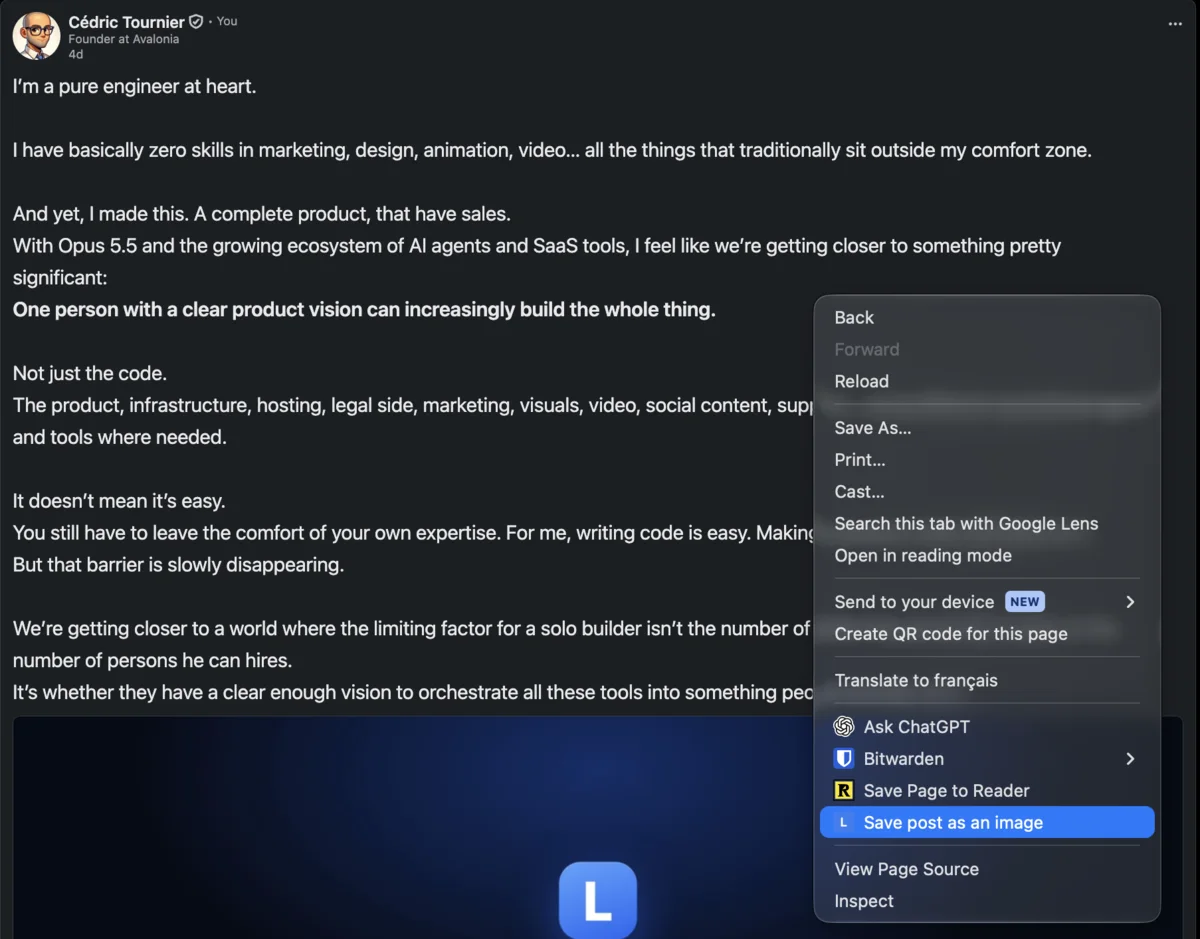
Quelques secondes plus tard, un message confirme que l'image est enregistrée dans votre dossier Téléchargements. Sur Safari, cliquez sur Télécharger le PNG dans le message qui s'affiche en bas à droite.
Le fichier porte le nom de l'auteur et le moment de l'enregistrement, par exemple Maya_Chen_2026-09-29_09-41-12.png. Votre dossier reste classé par personne, sans rien renommer.
Ce que contient l'image
L'image est une capture au pixel près du post, exactement tel que LinkedIn l'affiche :
- le nom, la photo et le titre de l'auteur ;
- le texte complet du post ;
- les photos, la page visible d'un document ou d'un carrousel, l'image en cours d'une vidéo ;
- le nombre de réactions, de commentaires et de republications, avec la barre d'actions.
Les commentaires sont exclus : l'image s'arrête juste au-dessus. Vous obtenez le post, et rien d'autre.
Les posts longs sont gérés automatiquement. Si le post dépasse la hauteur de votre fenêtre, LinkFeed le fait défiler, le capture morceau par morceau et assemble une seule image, sans raccord visible. Votre position dans la page est ensuite rétablie. Pour un très long post, cela prend quelques secondes : restez sur l'onglet jusqu'au message de confirmation.
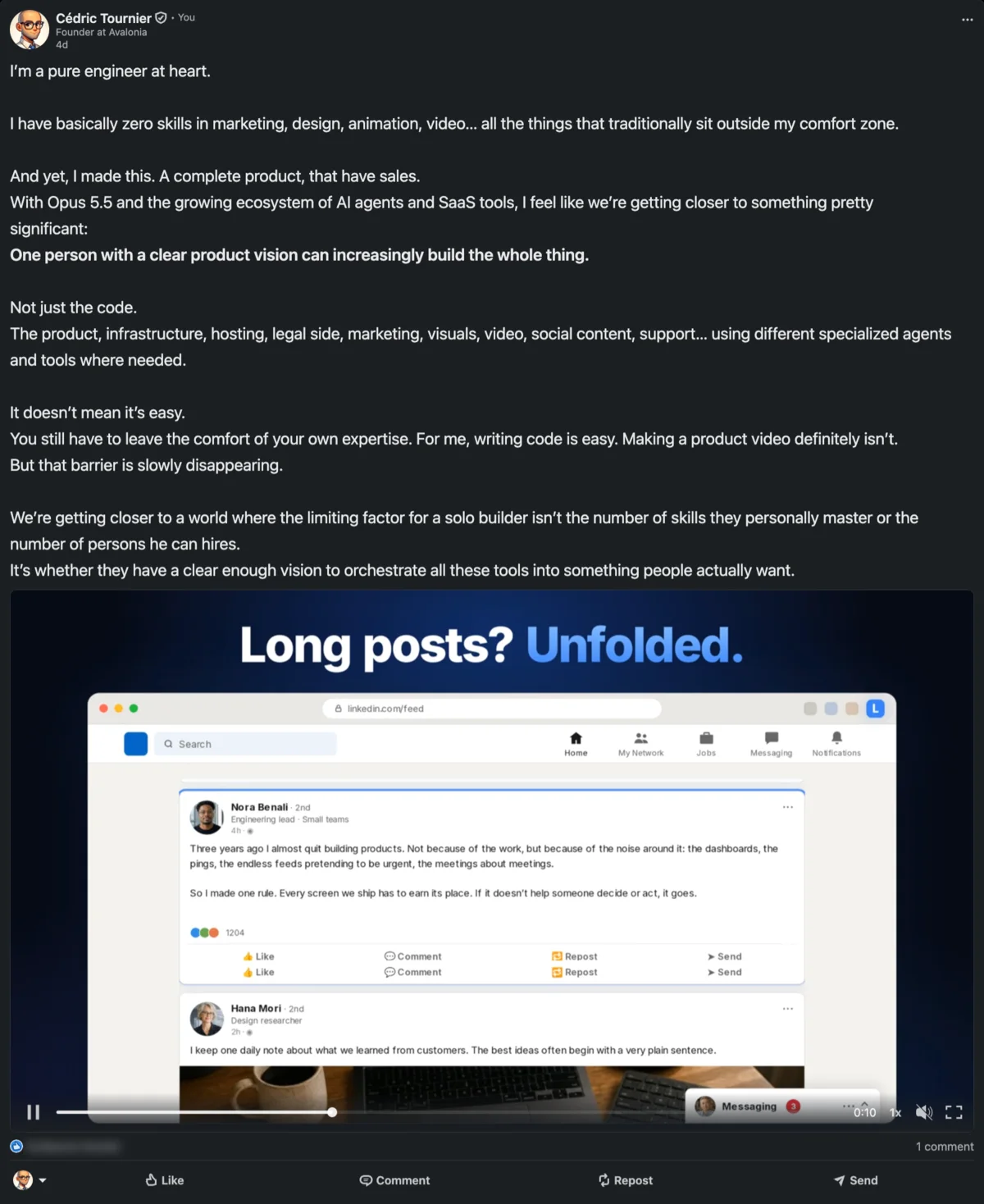
L'image est nette. Elle est capturée à la densité de pixels réelle de votre écran : sur un écran Retina ou haute résolution, le PNG est deux fois plus détaillé qu'une capture classique. Le texte reste net dans une présentation ou un document.
Cinq façons d'utiliser un post enregistré
Constituer une bibliothèque d'inspiration. Créateurs, ghostwriters et marketeurs gardent les posts qui les ont arrêtés dans leur défilement : une accroche forte, une structure claire, un format à tester. Comme chaque fichier porte le nom de l'auteur, un dossier de posts enregistrés devient une bibliothèque où l'on retrouve tout.
Garder une preuve sociale. Quand un client ou un collègue salue votre travail dans un post, enregistrez-le le jour même. Avec son accord, il devient un témoignage pour votre site, une proposition commerciale ou une présentation, avec la vraie mise en page LinkedIn qui le rend crédible.
Citer un post dans une présentation ou une newsletter. Une vraie image du post, avec le nom et la photo de l'auteur, a plus de poids qu'un paragraphe copié, et le crédit reste visible.
Archiver avant que le post disparaisse. Les posts sont modifiés, supprimés, ou se perdent pour de bon dans le feed. Une image garde une trace de ce qui a été dit, et le nom du fichier indique quand vous l'avez enregistrée.
Partager avec des gens qui ne sont pas sur LinkedIn. Glissez le PNG dans Slack, Teams, un e-mail ou une conversation de groupe. Tout le monde voit le post, sans compte ni lien qui risque de ne plus fonctionner.
Toutes les méthodes comparées
| Méthode | Post entier en une image | Vrai post, avec ses médias | Sans recadrage | Effort |
|---|---|---|---|---|
| Raccourci de capture (Win+Maj+S, Cmd+Maj+4) | Seulement s'il tient à l'écran | Oui | Non | Sélectionner, recadrer, renommer |
| Application de capture défilante | Oui | Oui | Non, barres latérales incluses | Installer une application, recadrer |
| Imprimer en PDF | Oui, avec les commentaires | En partie | Non | Un PDF, pas une image |
| Générateur de capture en ligne | Oui | Non, la carte est redessinée | Oui | Copier-coller le texte |
| « Enregistrer » de LinkedIn | Pas d'image | Reste dans LinkedIn | — | Perdu si le post est supprimé |
| LinkFeed Pro | Oui, assemblé automatiquement | Oui | Oui, sans les commentaires | Clic droit, un clic |
Conseils pour une capture parfaite
- Ouvrez d'abord le texte complet. L'image montre le post tel qu'il est à l'écran. Si LinkedIn le coupe avec « …voir plus », cliquez dessus avant d'enregistrer. Avec le réglage Développer les posts auto. de LinkFeed, chaque post est déjà ouvert.
- Laissez les images se charger. LinkFeed attend les photos visibles, mais avec une connexion lente, une seconde de pause avant le clic droit ne fait pas de mal.
- Choisissez la largeur de l'image. L'image a la largeur du post à l'écran. Un feed plus large donne une image plus large, avec des lignes plus courtes.
- Ne faites pas défiler la page et ne changez pas d'onglet pendant la capture. Le navigateur ne peut photographier que l'onglet visible. Si la page bouge, LinkFeed s'arrête plutôt que de produire une image ratée : il suffit de recommencer.
Confidentiel par conception
La capture se fait entièrement dans votre navigateur. LinkFeed photographie l'onglet visible, assemble l'image sur votre ordinateur et la confie au gestionnaire de téléchargements du navigateur. L'image n'est jamais envoyée, ni à LinkFeed ni ailleurs, et LinkedIn n'est pas prévenu.
La fonctionnalité utilise trois autorisations du navigateur, limitées à ce qu'elle fait : la ligne du menu du clic droit, la capture de l'onglet LinkedIn actif quand vous choisissez cette ligne, et l'enregistrement du PNG terminé dans vos téléchargements.
FAQ
Enregistrer un post LinkedIn en image est-il vraiment gratuit ? Oui. L'enregistrement des posts en image est entièrement gratuit : sans compte, sans clé de licence, sans abonnement. Il fonctionne dès l'installation de l'extension, même si vous désactivez toutes les modifications du feed.
L'auteur sait-il que j'ai enregistré son post ? Non. L'image est créée dans votre navigateur, à partir de ce qui est déjà affiché à l'écran. Rien n'est envoyé à LinkedIn ni à l'auteur.
Les commentaires apparaissent-ils sur l'image ? Non. L'image s'arrête juste au-dessus des commentaires : vous obtenez le post lui-même, avec l'auteur, le texte, les médias et les réactions.
Puis-je enregistrer un post plus long que mon écran ? Oui. LinkFeed fait défiler le post, capture chaque partie et assemble un seul PNG, sans raccord visible, y compris pour des posts de plusieurs écrans de haut.
Est-ce que ça marche sur l'application mobile LinkedIn ? Non. LinkFeed est une extension pour navigateur d'ordinateur : Chrome, Edge, Firefox et Safari sur Mac. Sur téléphone, utilisez la capture d'écran du téléphone, idéalement en mode défilant ou pleine page.
Quel est le format et la qualité de l'image ? Un PNG, capturé à la densité de pixels de votre écran. Sur un écran Retina ou haute résolution, il est deux fois plus net qu'une capture d'écran classique.
Où sont enregistrées les images ? Dans le dossier de téléchargement par défaut de votre navigateur. Sur Safari, cliquez sur Télécharger le PNG dans le message de confirmation.
Puis-je republier le post de quelqu'un d'autre en image ? Enregistrer un post pour vous-même est une chose, le republier en est une autre. Citez l'auteur et demandez-lui son accord avant d'utiliser son post publiquement, par exemple comme témoignage.
Sans compte. Sans carte. 7 jours avec toutes les fonctionnalités.
Essayez LinkFeed sur votre propre fil.
Gardez les comptes que vous suivez. Masquez tout le reste.
Sur le même sujet