
Salvar uma publicação do LinkedIn como imagem
O LinkedIn não tem nenhuma opção para salvar uma publicação como imagem. Com a extensão gratuita LinkFeed Pro, clique com o botão direito em uma publicação e escolha “Salvar publicação como imagem”: você recebe um PNG nítido da publicação inteira, mesmo que ela seja maior que a sua tela, sem os comentários. Sem conta e sem assinatura.
Grátis · Sem conta · Sem assinatura


Em 30 segundos
- 1Baixar LinkFeed
- 2Clique com o botão direito em uma publicação do LinkedIn.
- 3Escolha “Salvar publicação como imagem”. O PNG fica nos seus Downloads.
Por que um print comum não resolve
O LinkedIn deixa você salvar uma publicação, mas só como favorito dentro do próprio LinkedIn. Não existe nenhuma opção de “baixar” ou “salvar como imagem”. Então a gente tira um print e logo esbarra nos mesmos problemas:
- Publicações longas não cabem na tela. São necessários dois ou três prints, e depois juntar tudo.
- O texto fica cortado. Se você esquecer de clicar em “…ver mais”, a imagem termina no meio da frase.
- Entra coisa demais no print. As barras laterais, a barra do topo, a próxima publicação e os comentários aparecem no enquadramento, e é preciso cortar.
- O arquivo não diz nada. Uma semana depois, “Captura de Tela 2026-09-29 às 09.41.12.png” não diz de quem era a publicação.
Os geradores on-line de “print de publicação do LinkedIn” funcionam de outro jeito: você cola o texto e eles desenham um card que parece uma publicação do LinkedIn. Isso ajuda a simular as suas próprias publicações, mas não é a publicação que você viu: faltam as fotos, o documento, o layout exato e as reações.
Como salvar uma publicação do LinkedIn como imagem com um clique
O LinkFeed Pro adiciona uma opção ao menu do clique direito do seu navegador no LinkedIn.
- Instale o LinkFeed Pro para Chrome, Edge, Firefox ou Safari (Mac).
- Clique com o botão direito em qualquer ponto de uma publicação: no texto, na foto ou no nome do autor.
- Escolha “Salvar publicação como imagem”.
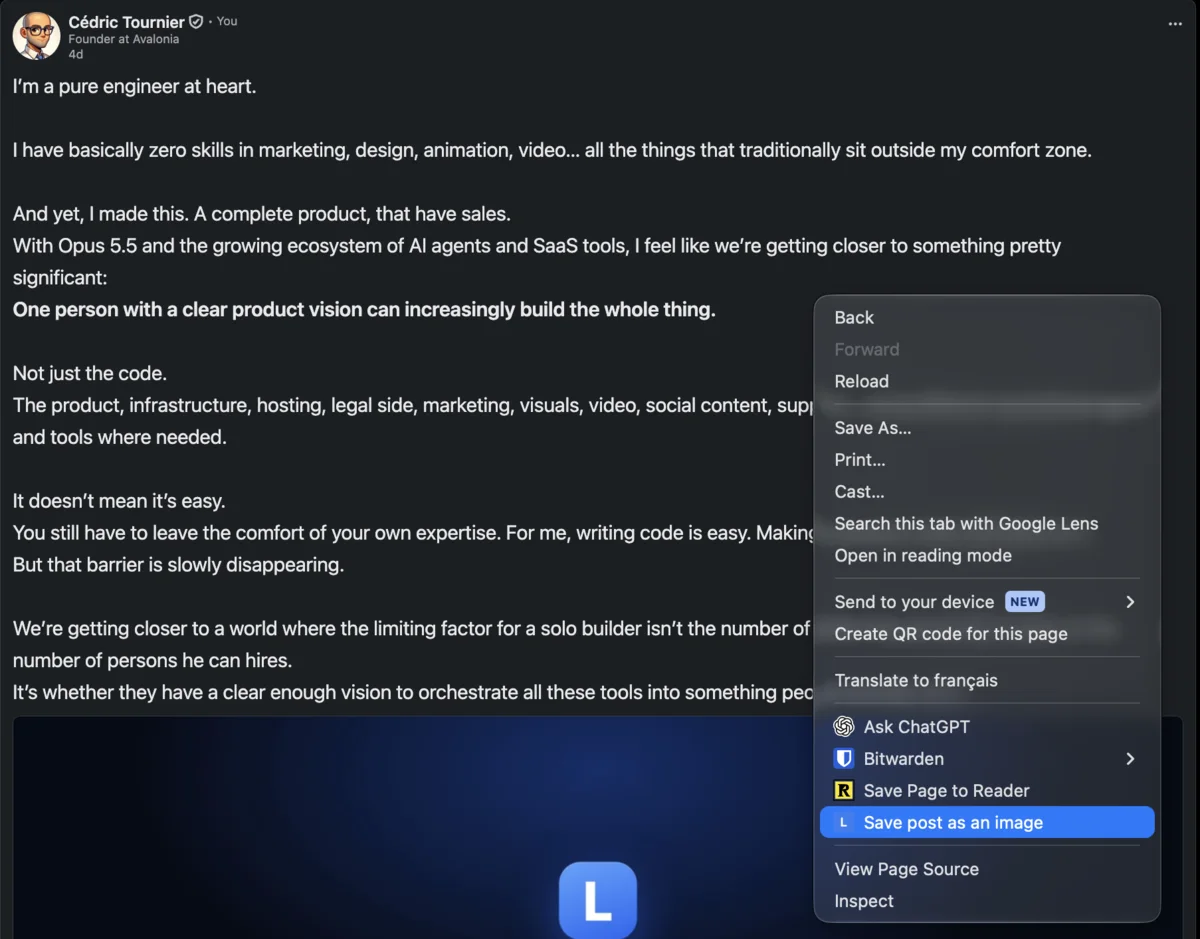
Poucos segundos depois, uma mensagem confirma que a imagem foi salva na sua pasta de Downloads. No Safari, clique em Baixar PNG na mensagem que aparece no canto inferior direito.
O arquivo leva o nome do autor e o momento em que você salvou, por exemplo Maya_Chen_2026-09-29_09-41-12.png. Sua pasta fica organizada por pessoa, sem renomear nada.
O que a imagem contém
A imagem é uma captura exata, pixel a pixel, da publicação do jeito que o LinkedIn a mostra:
- o nome, a foto e o título do autor;
- o texto completo da publicação;
- as fotos, a página visível de um documento ou carrossel e o quadro atual de um vídeo;
- o número de reações, comentários e compartilhamentos, com a barra de ações.
Os comentários ficam de fora: a imagem termina logo acima deles. Você fica com a publicação e mais nada.
Publicações longas são capturadas automaticamente. Se a publicação for mais alta que a janela, o LinkFeed rola por ela, captura cada parte e monta uma única imagem, sem emendas visíveis. Depois, a página volta para onde estava. Numa publicação muito longa, isso leva alguns segundos: fique na aba até a confirmação aparecer.
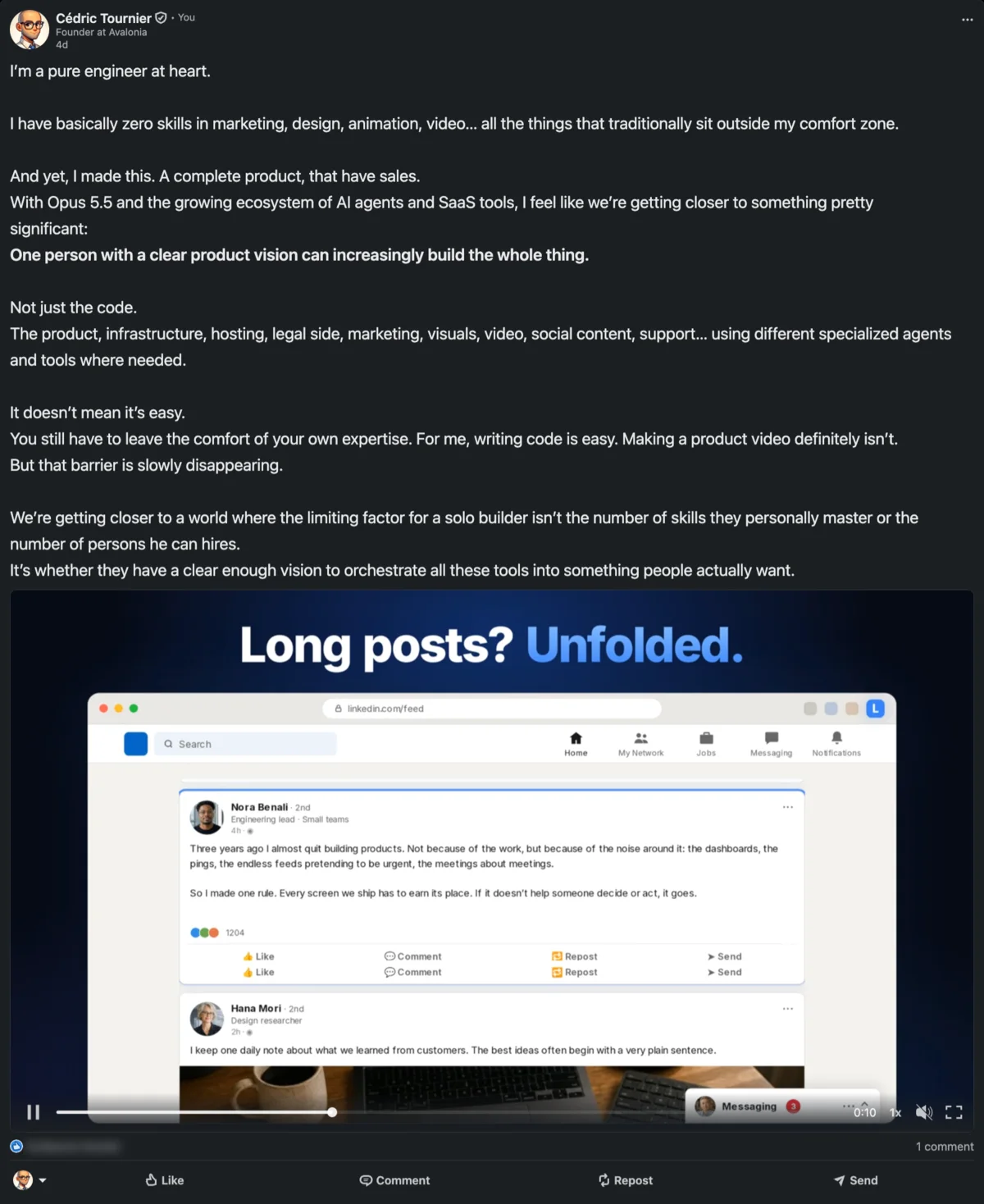
A imagem é nítida. Ela é capturada na densidade de pixels real da sua tela: numa tela Retina ou de alta resolução, o PNG tem o dobro de detalhes de um print comum, e o texto continua nítido numa apresentação ou num documento.
Cinco jeitos de usar uma publicação salva
Montar um arquivo de referências. Criadores, ghostwriters e profissionais de marketing guardam as publicações que os fizeram parar de rolar o feed: um gancho forte, uma estrutura clara, um formato para testar. Como cada arquivo leva o nome do autor, uma pasta de publicações salvas vira uma biblioteca fácil de pesquisar.
Guardar prova social. Quando um cliente ou colega elogia o seu trabalho numa publicação, salve no mesmo dia. Com a autorização da pessoa, vira um depoimento para o seu site, uma proposta ou uma apresentação comercial, com o layout real do LinkedIn que dá credibilidade.
Citar uma publicação numa apresentação ou newsletter. Uma imagem real da publicação, com o nome e a foto do autor, tem mais peso que um parágrafo copiado, e o crédito continua visível.
Arquivar antes que desapareça. Publicações são editadas, apagadas ou se perdem de vez no feed. Uma imagem guarda o que foi dito, e o nome do arquivo registra quando você salvou.
Compartilhar com quem não está no LinkedIn. Mande o PNG no Slack, no Teams, por e-mail ou num grupo. Todo mundo vê a publicação, sem conta e sem um link que pode parar de funcionar.
Todos os métodos comparados
| Método | Publicação inteira em uma imagem | Publicação real com as mídias | Sem cortar | Esforço |
|---|---|---|---|---|
| Atalho de print (Win+Shift+S, Cmd+Shift+4) | Só se couber na tela | Sim | Não | Selecionar, cortar, renomear |
| App de print com rolagem | Sim | Sim | Não, inclui as barras laterais | Instalar um app, cortar |
| Imprimir em PDF | Sim, com os comentários | Em parte | Não | Um PDF, não uma imagem |
| Gerador de print on-line | Sim | Não, o card é redesenhado | Sim | Copiar e colar o texto |
| “Salvar” do LinkedIn | Sem imagem | Fica dentro do LinkedIn | — | Some se a publicação for apagada |
| LinkFeed Pro | Sim, montada automaticamente | Sim | Sim, sem comentários | Clique direito, um clique |
Dicas para uma captura perfeita
- Abra o texto completo antes. A imagem mostra a publicação como ela está na tela. Se o LinkedIn cortar com “…ver mais”, clique antes de salvar. Com a opção Expandir publicações automaticamente do LinkFeed, toda publicação já chega aberta.
- Espere as imagens carregarem. O LinkFeed espera as fotos visíveis, mas numa conexão lenta vale esperar um segundo antes do clique direito.
- Escolha a largura da imagem. A imagem tem a largura da publicação na tela. Um feed mais largo gera uma imagem mais larga, com linhas mais curtas.
- Não role a página nem troque de aba durante a captura. O navegador só consegue fotografar a aba visível. Se a página se mexer, o LinkFeed para em vez de gerar uma imagem com defeito: é só tentar de novo.
Privado desde a concepção
A captura acontece inteiramente no seu navegador. O LinkFeed fotografa a aba visível, monta a imagem no seu computador e entrega para o gerenciador de downloads do navegador. A imagem nunca é enviada, nem para o LinkFeed nem para lugar nenhum, e o LinkedIn não é avisado.
O recurso usa três permissões do navegador, limitadas ao que ele faz: a opção no menu do clique direito, a captura da aba do LinkedIn ativa quando você escolhe essa opção e o salvamento do PNG pronto nos seus Downloads.
Perguntas frequentes
Salvar uma publicação do LinkedIn como imagem é mesmo grátis? Sim. Salvar publicações como imagem é totalmente grátis: sem conta, sem chave de licença e sem assinatura. Funciona assim que você instala a extensão, mesmo que desative todas as mudanças no feed.
O autor fica sabendo que eu salvei a publicação? Não. A imagem é criada no seu navegador a partir do que já está na sua tela. Nada é enviado ao LinkedIn nem ao autor.
Os comentários aparecem na imagem? Não. A imagem termina logo acima dos comentários: você fica com a publicação em si, com o autor, o texto, as mídias e as reações.
Posso salvar uma publicação maior que a minha tela? Sim. O LinkFeed rola pela publicação, captura cada parte e monta um único PNG sem emendas, mesmo em publicações com várias telas de altura.
Funciona no app do LinkedIn no celular? Não. O LinkFeed é uma extensão para navegadores de computador: Chrome, Edge, Firefox e Safari no Mac. No celular, use o print do próprio aparelho, de preferência no modo com rolagem ou de página inteira.
Qual é o formato e a qualidade da imagem? Um PNG, capturado na densidade de pixels da sua tela. Em telas Retina e outras de alta resolução, ele fica duas vezes mais nítido que um print comum.
Onde as imagens são salvas? Na pasta de downloads padrão do seu navegador. No Safari, clique em Baixar PNG na mensagem de confirmação.
Posso republicar como imagem a publicação de outra pessoa? Salvar uma publicação para você é uma coisa, republicar é outra. Dê o crédito ao autor e peça autorização antes de usar a publicação em público, por exemplo como depoimento.
Sem conta. Sem cartão. 7 dias com todos os recursos.
Teste o LinkFeed no seu próprio feed.
Mantenha as contas que você segue. Oculte todo o resto.
Sobre o mesmo tema