
Guardar uma publicação do LinkedIn como imagem
O LinkedIn não tem nenhuma opção para guardar uma publicação como imagem. Com a extensão gratuita LinkFeed Pro, clique com o botão direito numa publicação e escolha «Guardar publicação como imagem»: obtém um PNG nítido da publicação completa, mesmo que seja mais comprida do que o ecrã, sem os comentários. Sem conta nem subscrição.

Grátis · Sem conta · Sem subscrição


Em 30 segundos
- 1Obter LinkFeed
- 2Clique com o botão direito numa publicação do LinkedIn.
- 3Escolha «Guardar publicação como imagem». O PNG fica nas suas Transferências.
Porque é que uma simples captura de ecrã não chega
O LinkedIn deixa-o guardar uma publicação, mas apenas como marcador dentro do LinkedIn. Não existe nenhuma opção de «transferir» ou «guardar como imagem». Por isso, faz-se uma captura de ecrã, e surgem logo os mesmos problemas:
- As publicações longas não cabem no ecrã. São precisas duas ou três capturas e depois juntá-las.
- O texto fica cortado. Se se esquecer de clicar em «…ver mais», a imagem acaba a meio de uma frase.
- Captura-se demasiado. As barras laterais, a barra superior, a publicação seguinte e os comentários entram no enquadramento, e é preciso recortar.
- O ficheiro não diz nada. Uma semana depois, «Captura de ecrã 2026-09-29 às 09.41.12.png» já não lhe diz de quem era a publicação.
Os geradores online de «capturas de publicações do LinkedIn» funcionam de outra forma: cola o texto e eles desenham um cartão que parece uma publicação do LinkedIn. É útil para simular as suas próprias publicações, mas não é a publicação que viu: faltam as fotografias, o documento, o aspeto exato e as reações.
Como guardar uma publicação do LinkedIn como imagem com um clique
O LinkFeed Pro acrescenta uma opção ao menu do clique direito do seu navegador no LinkedIn.
- Instale o LinkFeed Pro para Chrome, Edge, Firefox ou Safari (Mac).
- Clique com o botão direito em qualquer ponto de uma publicação: no texto, na fotografia ou no nome do autor.
- Escolha «Guardar publicação como imagem».
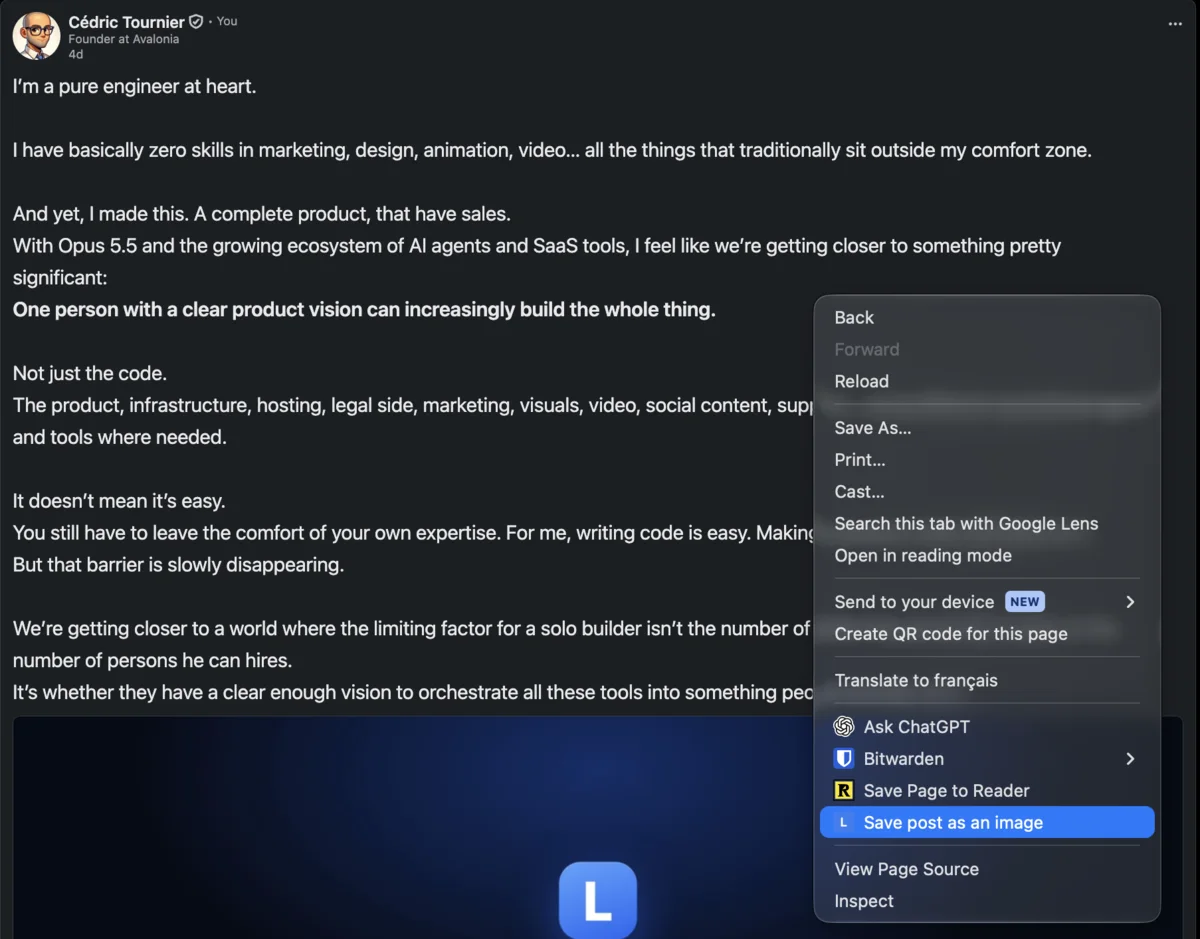
Poucos segundos depois, uma mensagem confirma que a imagem foi guardada na pasta Transferências. No Safari, clique em Transferir PNG na mensagem que surge no canto inferior direito.
O ficheiro tem o nome do autor e o momento em que o guardou, por exemplo Maya_Chen_2026-09-29_09-41-12.png. A sua pasta fica organizada por pessoa, sem mudar o nome a nada.
O que a imagem contém
A imagem é uma captura exata, ao píxel, da publicação tal como o LinkedIn a mostra:
- o nome, a fotografia e o título do autor;
- o texto completo da publicação;
- as fotografias, a página visível de um documento ou carrossel e a imagem atual de um vídeo;
- o número de reações, comentários e partilhas, com a barra de ações.
Os comentários ficam de fora: a imagem termina mesmo por cima deles. Fica com a publicação e mais nada.
As publicações longas são tratadas automaticamente. Se a publicação for mais alta do que a janela, o LinkFeed percorre-a, captura-a por partes e monta uma única imagem, sem emendas visíveis. No fim, a página volta ao sítio onde estava. Numa publicação muito longa demora alguns segundos: fique no separador até aparecer a confirmação.
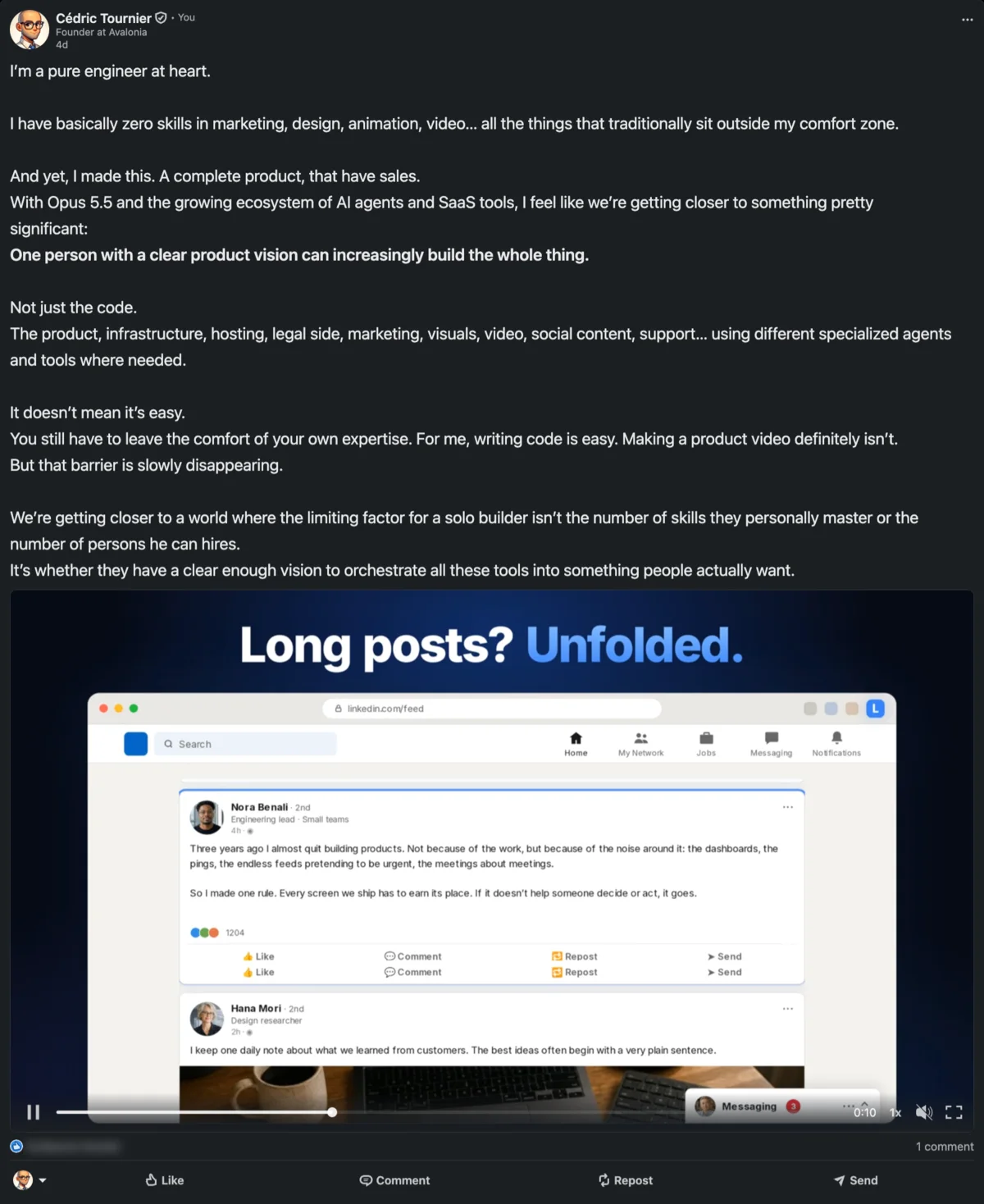
A imagem é nítida. É capturada com a densidade de píxeis real do seu ecrã: num ecrã Retina ou de alta resolução, o PNG tem o dobro do detalhe de uma captura normal, e o texto fica nítido numa apresentação ou num documento.
Cinco formas de usar uma publicação guardada
Criar um arquivo de inspiração. Criadores, ghostwriters e profissionais de marketing guardam as publicações que os fizeram parar de percorrer o feed: uma boa frase de abertura, uma estrutura clara, um formato a experimentar. Como cada ficheiro tem o nome do autor, uma pasta de publicações guardadas torna-se uma biblioteca fácil de pesquisar.
Guardar prova social. Quando um cliente ou colega elogia o seu trabalho numa publicação, guarde-a no próprio dia. Com a autorização dessa pessoa, torna-se um testemunho para o seu site, uma proposta ou uma apresentação comercial, com o aspeto real do LinkedIn que lhe dá credibilidade.
Citar uma publicação numa apresentação ou newsletter. Uma imagem real da publicação, com o nome e a fotografia do autor, tem mais peso do que um parágrafo copiado, e o crédito continua visível.
Arquivar antes que desapareça. As publicações são editadas, apagadas ou perdem-se de vez no feed. Uma imagem preserva o que foi dito, e o nome do ficheiro regista quando a guardou.
Partilhar com quem não está no LinkedIn. Coloque o PNG no Slack, no Teams, num e-mail ou numa conversa de grupo. Todos veem a publicação, sem conta e sem uma ligação que pode deixar de funcionar.
Todos os métodos comparados
| Método | Publicação completa numa imagem | Publicação real com os seus conteúdos | Sem recortar | Esforço |
|---|---|---|---|---|
| Atalho de captura (Win+Shift+S, Cmd+Shift+4) | Só se couber no ecrã | Sim | Não | Selecionar, recortar, mudar o nome |
| Aplicação de captura com deslocamento | Sim | Sim | Não, inclui as barras laterais | Instalar uma aplicação, recortar |
| Imprimir para PDF | Sim, com os comentários | Em parte | Não | Um PDF, não uma imagem |
| Gerador de capturas online | Sim | Não, o cartão é redesenhado | Sim | Copiar e colar o texto |
| «Guardar» do LinkedIn | Sem imagem | Fica no LinkedIn | — | Perde-se se a publicação for apagada |
| LinkFeed Pro | Sim, montada automaticamente | Sim | Sim, sem comentários | Clique direito, um clique |
Dicas para uma captura perfeita
- Abra primeiro o texto completo. A imagem mostra a publicação tal como está no ecrã. Se o LinkedIn a cortar com «…ver mais», clique antes de guardar. Com a definição Expandir publicações automaticamente do LinkFeed, todas as publicações já estão abertas.
- Deixe as imagens carregar. O LinkFeed espera pelas fotografias visíveis, mas com uma ligação lenta vale a pena esperar um segundo antes do clique direito.
- Escolha a largura da imagem. A imagem tem a largura da publicação no ecrã. Um feed mais largo dá uma imagem mais larga, com linhas mais curtas.
- Não faça scroll nem mude de separador durante a captura. O navegador só consegue fotografar o separador visível. Se a página se mexer, o LinkFeed para em vez de produzir uma imagem defeituosa: basta tentar de novo.
Privado por conceção
A captura acontece inteiramente no seu navegador. O LinkFeed fotografa o separador visível, monta a imagem no seu computador e entrega-a ao gestor de transferências do navegador. A imagem nunca é enviada, nem para o LinkFeed nem para lado nenhum, e o LinkedIn não é avisado.
A funcionalidade usa três permissões do navegador, limitadas ao que faz: a opção do menu do clique direito, a captura do separador do LinkedIn ativo quando escolhe essa opção e o armazenamento do PNG final nas suas Transferências.
Perguntas frequentes
Guardar uma publicação do LinkedIn como imagem é mesmo grátis? Sim. Guardar publicações como imagem é totalmente grátis: sem conta, sem chave de licença e sem subscrição. Funciona assim que instala a extensão, mesmo que desative todas as alterações ao feed.
O autor fica a saber que guardei a publicação? Não. A imagem é criada no seu navegador a partir do que já está no ecrã. Nada é enviado ao LinkedIn nem ao autor.
Os comentários aparecem na imagem? Não. A imagem termina mesmo por cima dos comentários: fica com a publicação em si, com o autor, o texto, os conteúdos e as reações.
Posso guardar uma publicação mais comprida do que o ecrã? Sim. O LinkFeed percorre a publicação, captura cada parte e monta um único PNG sem emendas, mesmo em publicações com vários ecrãs de altura.
Funciona na aplicação móvel do LinkedIn? Não. O LinkFeed é uma extensão para navegadores de computador: Chrome, Edge, Firefox e Safari no Mac. No telemóvel, use a captura de ecrã do próprio telemóvel, de preferência no modo com deslocamento ou de página inteira.
Qual é o formato e a qualidade da imagem? Um PNG, capturado com a densidade de píxeis do seu ecrã. Em ecrãs Retina e outros de alta resolução, é duas vezes mais nítido do que uma captura normal.
Onde ficam guardadas as imagens? Na pasta de transferências predefinida do seu navegador. No Safari, clique em Transferir PNG na mensagem de confirmação.
Posso voltar a publicar como imagem a publicação de outra pessoa? Guardar uma publicação para si é uma coisa, voltar a publicá-la é outra. Indique o autor e peça-lhe autorização antes de usar a publicação em público, por exemplo como testemunho.
Sem conta. Sem cartão. 7 dias com todas as funcionalidades.
Experimente o LinkFeed no seu próprio feed.
Mantenha as contas que segue. Oculte todo o resto.
Sobre o mesmo tema