
Cara menyimpan postingan LinkedIn sebagai gambar
LinkedIn tidak punya opsi untuk menyimpan postingan sebagai gambar. Dengan ekstensi gratis LinkFeed Pro, klik kanan sebuah postingan lalu pilih “Simpan postingan sebagai gambar”: Anda mendapat PNG yang tajam dari seluruh postingan, meski lebih panjang dari layar, tanpa komentar. Tanpa akun dan tanpa langganan.
Gratis · Tanpa akun · Tanpa langganan


Dalam 30 detik
- 1Dapatkan Umpan Tautan
- 2Klik kanan sebuah postingan di LinkedIn.
- 3Pilih “Simpan postingan sebagai gambar”. PNG-nya ada di folder Unduhan.
Kenapa screenshot biasa tidak cukup
LinkedIn memungkinkan Anda menyimpan postingan, tetapi hanya sebagai penanda di dalam LinkedIn. Tidak ada opsi “unduh” atau “simpan sebagai gambar”. Jadi orang mengambil screenshot, lalu cepat bertemu masalah yang sama:
- Postingan panjang tidak muat di layar. Anda perlu dua atau tiga screenshot, lalu menyambungkannya.
- Teksnya terpotong. Kalau lupa mengklik “…selengkapnya”, gambarnya berhenti di tengah kalimat.
- Terlalu banyak yang ikut terekam. Sidebar, bilah atas, postingan berikutnya, dan komentar masuk ke bingkai, jadi Anda harus memotongnya.
- Nama filenya tidak berarti apa-apa. Seminggu kemudian, “Tangkapan Layar 2026-09-29 pukul 09.41.12.png” tidak memberi tahu Anda postingan siapa itu.
Generator online “screenshot postingan LinkedIn” bekerja dengan cara lain: Anda menempelkan teks dan alat itu menggambar kartu yang mirip postingan LinkedIn. Berguna untuk merancang postingan Anda sendiri, tetapi itu bukan postingan yang Anda lihat: foto, dokumen, tata letak persisnya, dan reaksinya hilang.
Cara menyimpan postingan LinkedIn sebagai gambar dengan satu klik
LinkFeed Pro menambahkan satu item ke menu klik kanan browser Anda di LinkedIn.
- Pasang LinkFeed Pro untuk Chrome, Edge, Firefox, atau Safari (Mac).
- Klik kanan di bagian mana pun dari sebuah postingan: pada teks, foto, atau nama penulisnya.
- Pilih “Simpan postingan sebagai gambar”.
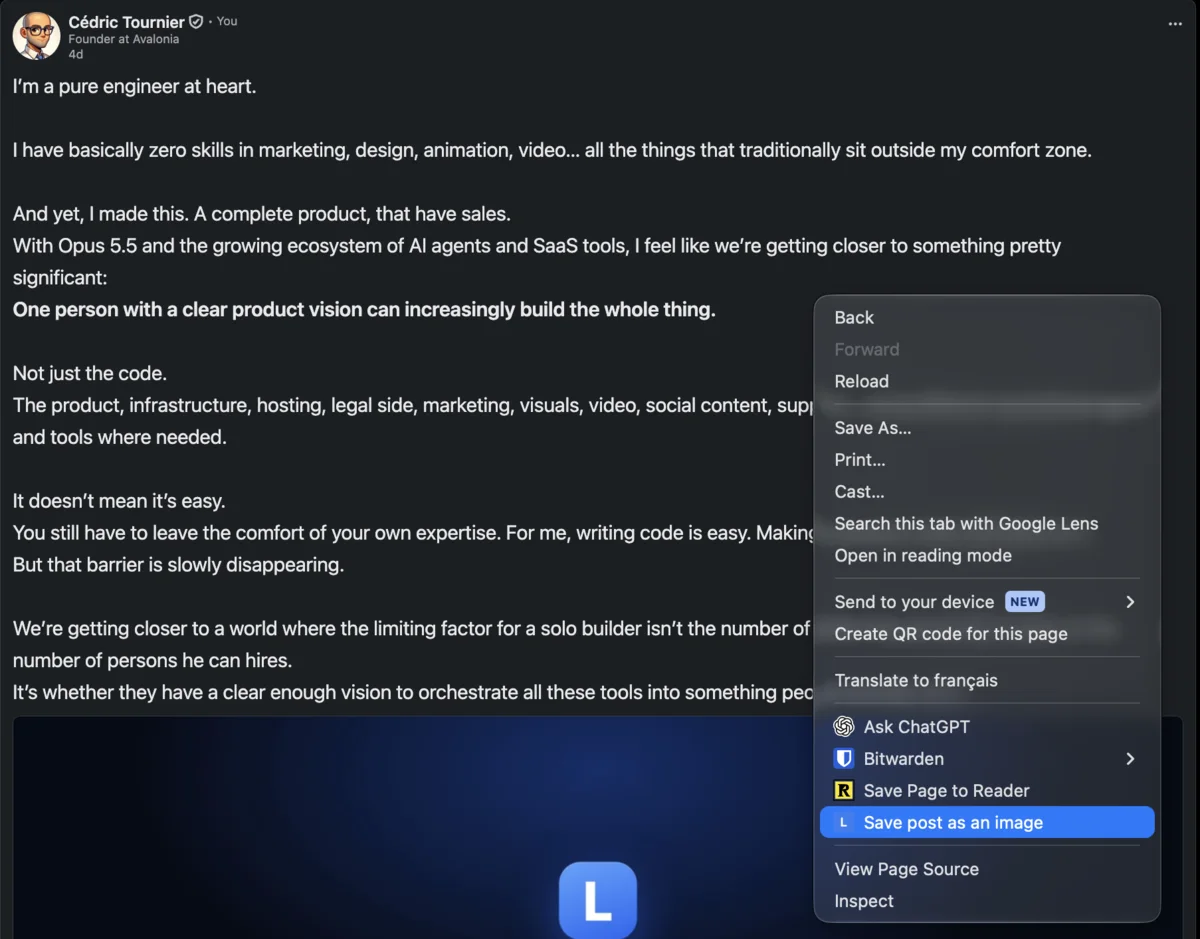
Beberapa detik kemudian, sebuah pesan mengonfirmasi bahwa gambar sudah tersimpan di folder Unduhan. Di Safari, klik Unduh PNG pada pesan yang muncul di pojok kanan bawah.
File diberi nama sesuai penulis dan waktu Anda menyimpannya, misalnya Maya_Chen_2026-09-29_09-41-12.png. Folder Anda tetap tertata per orang tanpa perlu mengganti nama apa pun.
Isi gambarnya
Gambar ini adalah tangkapan akurat per piksel dari postingan, persis seperti yang ditampilkan LinkedIn:
- nama, foto, dan judul profil penulis;
- teks lengkap postingan;
- foto, halaman dokumen atau carousel yang sedang terlihat, dan bingkai video saat itu;
- jumlah reaksi, komentar, dan posting ulang, beserta bilah tindakan.
Komentar tidak disertakan: gambar berhenti tepat di atasnya. Anda mendapat postingannya saja.
Postingan panjang ditangani otomatis. Jika postingan lebih tinggi dari jendela, LinkFeed menggulirnya, merekamnya bagian demi bagian, lalu menyusun satu gambar tanpa sambungan yang terlihat. Setelah itu, halaman kembali ke posisi semula. Untuk postingan yang sangat panjang ini butuh beberapa detik: tetaplah di tab itu sampai konfirmasi muncul.
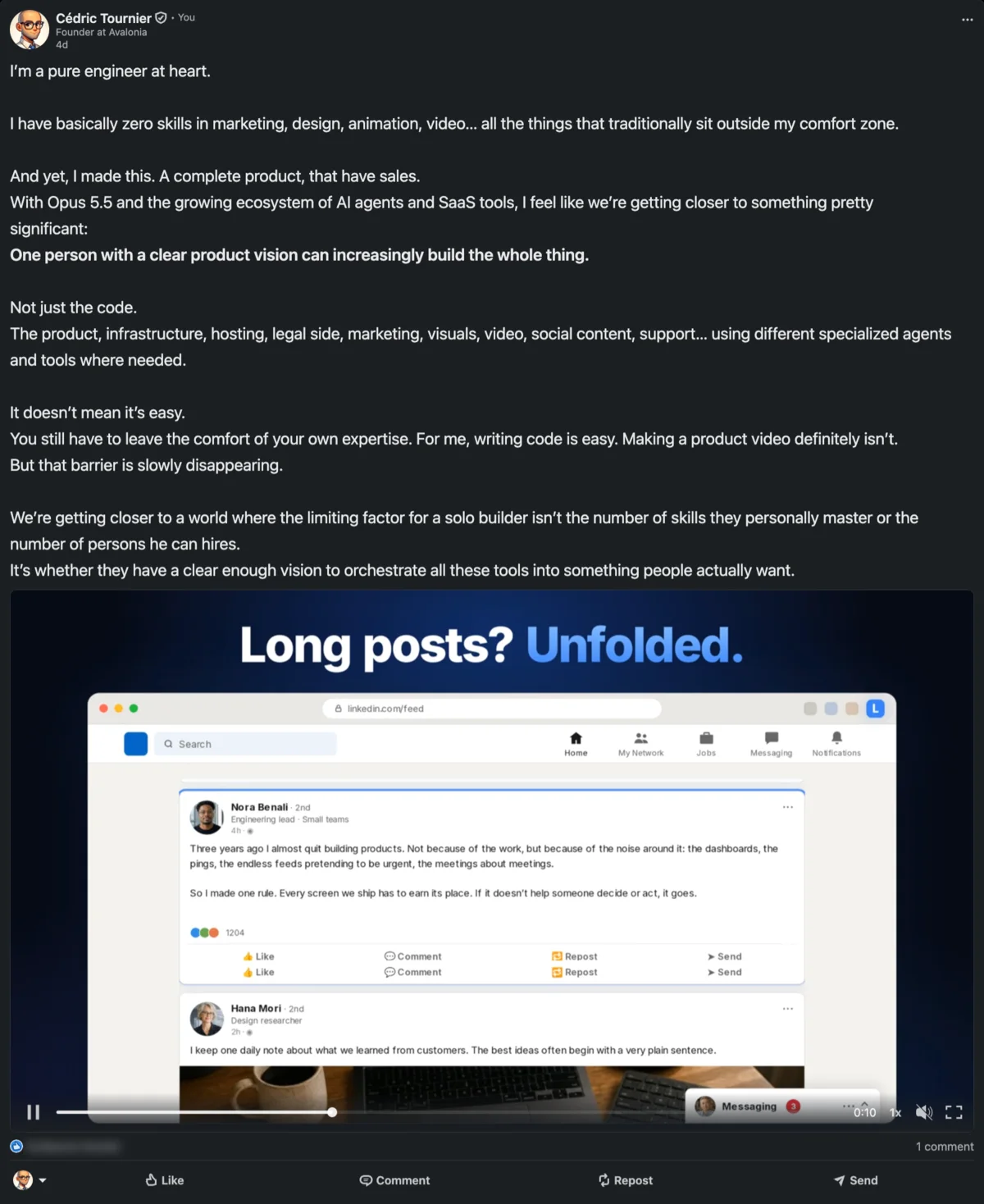
Gambarnya tajam. Gambar direkam pada kepadatan piksel asli layar Anda: di layar Retina atau beresolusi tinggi, PNG-nya dua kali lebih detail daripada screenshot biasa, dan teksnya tetap tajam di presentasi atau dokumen.
Lima cara memakai postingan yang disimpan
Membangun arsip inspirasi. Kreator, ghostwriter, dan pemasar menyimpan postingan yang membuat mereka berhenti menggulir: kalimat pembuka yang kuat, struktur yang jelas, format yang ingin dicoba. Karena setiap file memuat nama penulis, folder berisi postingan tersimpan menjadi perpustakaan yang mudah dicari.
Menyimpan bukti sosial. Saat klien atau rekan memuji pekerjaan Anda dalam sebuah postingan, simpan hari itu juga. Dengan izin mereka, postingan itu menjadi testimoni untuk situs web, proposal, atau presentasi penjualan Anda, dengan tata letak LinkedIn asli yang membuatnya meyakinkan.
Mengutip postingan di presentasi atau newsletter. Gambar asli postingan, lengkap dengan nama dan foto penulis, lebih berbobot daripada paragraf yang disalin, dan sumbernya tetap terlihat.
Mengarsipkan sebelum hilang. Postingan bisa diedit, dihapus, atau tenggelam selamanya di feed. Gambar menyimpan apa yang dikatakan, dan nama file mencatat kapan Anda menyimpannya.
Berbagi dengan orang yang tidak memakai LinkedIn. Kirim PNG-nya ke Slack, Teams, email, atau obrolan grup. Semua orang bisa melihat postingan tanpa akun dan tanpa tautan yang suatu saat bisa mati.
Perbandingan semua cara
| Cara | Seluruh postingan dalam satu gambar | Postingan asli beserta medianya | Tanpa memotong | Usaha |
|---|---|---|---|---|
| Pintasan screenshot (Win+Shift+S, Cmd+Shift+4) | Hanya jika muat di layar | Ya | Tidak | Pilih, potong, ganti nama |
| Aplikasi screenshot bergulir | Ya | Ya | Tidak, sidebar ikut | Pasang aplikasi, potong |
| Cetak ke PDF | Ya, dengan komentar | Sebagian | Tidak | PDF, bukan gambar |
| Generator screenshot online | Ya | Tidak, kartunya digambar ulang | Ya | Salin dan tempel teks |
| Fitur “Simpan” LinkedIn | Tidak ada gambar | Tetap di dalam LinkedIn | — | Hilang jika postingan dihapus |
| LinkFeed Pro | Ya, disusun otomatis | Ya | Ya, tanpa komentar | Klik kanan, satu klik |
Tips untuk hasil yang sempurna
- Buka dulu teks lengkapnya. Gambar menampilkan postingan seperti yang ada di layar. Jika LinkedIn memotongnya dengan “…selengkapnya”, klik dulu sebelum menyimpan. Dengan pengaturan Perluas Postingan Secara Otomatis di LinkFeed, setiap postingan sudah terbuka.
- Biarkan gambar termuat. LinkFeed menunggu foto yang terlihat, tetapi pada koneksi lambat ada baiknya menunggu sedetik sebelum klik kanan.
- Pilih lebar gambarnya. Lebar gambar sama dengan lebar postingan di layar. Feed yang lebih lebar menghasilkan gambar lebih lebar dengan baris yang lebih pendek.
- Jangan menggulir atau berpindah tab saat perekaman. Browser hanya bisa memotret tab yang terlihat. Jika halamannya bergerak, LinkFeed berhenti alih-alih menghasilkan gambar yang rusak: cukup coba lagi.
Privat sejak dirancang
Perekaman terjadi sepenuhnya di browser Anda. LinkFeed memotret tab yang terlihat, menyusun gambarnya di komputer Anda, lalu menyerahkannya ke pengelola unduhan browser. Gambar tidak pernah diunggah, tidak ke LinkFeed maupun ke tempat lain, dan LinkedIn tidak diberi tahu.
Fitur ini memakai tiga izin browser, terbatas pada apa yang dilakukannya: item di menu klik kanan, tangkapan tab LinkedIn yang aktif saat Anda memilih item itu, dan penyimpanan PNG yang sudah jadi ke folder Unduhan.
Pertanyaan umum
Apakah menyimpan postingan LinkedIn sebagai gambar benar-benar gratis? Ya. Menyimpan postingan sebagai gambar sepenuhnya gratis: tanpa akun, tanpa kunci lisensi, dan tanpa langganan. Fitur ini langsung berfungsi setelah ekstensi terpasang, bahkan jika Anda mematikan semua perubahan pada feed.
Apakah penulis tahu saya menyimpan postingannya? Tidak. Gambar dibuat di browser Anda dari apa yang sudah tampil di layar. Tidak ada yang dikirim ke LinkedIn atau ke penulis.
Apakah komentar ikut muncul di gambar? Tidak. Gambar berhenti tepat di atas komentar: Anda mendapat postingannya sendiri, dengan penulis, teks, media, dan reaksi.
Bisakah saya menyimpan postingan yang lebih panjang dari layar? Bisa. LinkFeed menggulir postingan, merekam setiap bagian, dan menyusun satu PNG tanpa sambungan, bahkan untuk postingan setinggi beberapa layar.
Apakah ini berfungsi di aplikasi LinkedIn di ponsel? Tidak. LinkFeed adalah ekstensi untuk browser desktop: Chrome, Edge, Firefox, dan Safari di Mac. Di ponsel, gunakan screenshot bawaan ponsel, sebaiknya dalam mode bergulir atau satu halaman penuh.
Apa format dan kualitas gambarnya? PNG yang direkam pada kepadatan piksel layar Anda. Di layar Retina dan layar beresolusi tinggi lainnya, hasilnya dua kali lebih tajam daripada screenshot biasa.
Di mana gambar disimpan? Di folder unduhan bawaan browser Anda. Di Safari, klik Unduh PNG pada pesan konfirmasi.
Bolehkah saya memposting ulang postingan orang lain sebagai gambar? Menyimpan postingan untuk diri sendiri adalah satu hal, memublikasikannya ulang adalah hal lain. Sebutkan penulisnya dan minta izin sebelum memakai postingannya secara publik, misalnya sebagai testimoni.
Tanpa akun. Tanpa kartu. 7 hari dengan semua fitur.
Coba LinkFeed di feed Anda sendiri.
Pertahankan akun yang Anda ikuti. Sembunyikan sisanya.
Topik terkait