
Jak zapisać post z LinkedIn jako obraz
LinkedIn nie ma opcji zapisania posta jako obrazu. Z darmowym rozszerzeniem LinkFeed Pro klikasz post prawym przyciskiem myszy i wybierasz „Zapisz post jako obraz”: dostajesz ostry plik PNG z całym postem, nawet jeśli jest dłuższy niż ekran, bez komentarzy. Bez konta i bez subskrypcji.

Za darmo · Bez konta · Bez subskrypcji


W 30 sekund
- 1Pobierz LinkFeed
- 2Kliknij prawym przyciskiem myszy post na LinkedIn.
- 3Wybierz „Zapisz post jako obraz”. Plik PNG jest w folderze Pobrane.
Dlaczego zwykły zrzut ekranu nie wystarcza
LinkedIn pozwala zapisać post, ale tylko jako zakładkę wewnątrz LinkedIn. Nie ma opcji „pobierz” ani „zapisz jako obraz”. Robisz więc zrzut ekranu i szybko trafiasz na te same problemy:
- Długie posty nie mieszczą się na ekranie. Potrzebujesz dwóch lub trzech zrzutów, a potem trzeba je skleić.
- Tekst jest ucięty. Jeśli zapomnisz kliknąć „…zobacz więcej”, obraz kończy się w połowie zdania.
- Łapiesz za dużo. Paski boczne, górny pasek, kolejny post i komentarze trafiają w kadr, więc trzeba przycinać.
- Nazwa pliku nic nie mówi. Tydzień później „Zrzut ekranu 2026-09-29 o 09.41.12.png” nie powie ci, czyj to był post.
Generatory online „zrzutów postów z LinkedIn” działają inaczej: wklejasz tekst, a one rysują kartę, która wygląda jak post z LinkedIn. To przydatne do projektowania własnych postów, ale to nie jest post, który widziałeś: brakuje zdjęć, dokumentu, dokładnego układu i reakcji.
Jak zapisać post z LinkedIn jako obraz jednym kliknięciem
LinkFeed Pro dodaje na LinkedIn jedną pozycję do menu prawego przycisku myszy w twojej przeglądarce.
- Zainstaluj LinkFeed Pro w Chrome, Edge, Firefox lub Safari (Mac).
- Kliknij prawym przyciskiem myszy w dowolnym miejscu posta: na tekście, zdjęciu lub imieniu i nazwisku autora.
- Wybierz „Zapisz post jako obraz”.
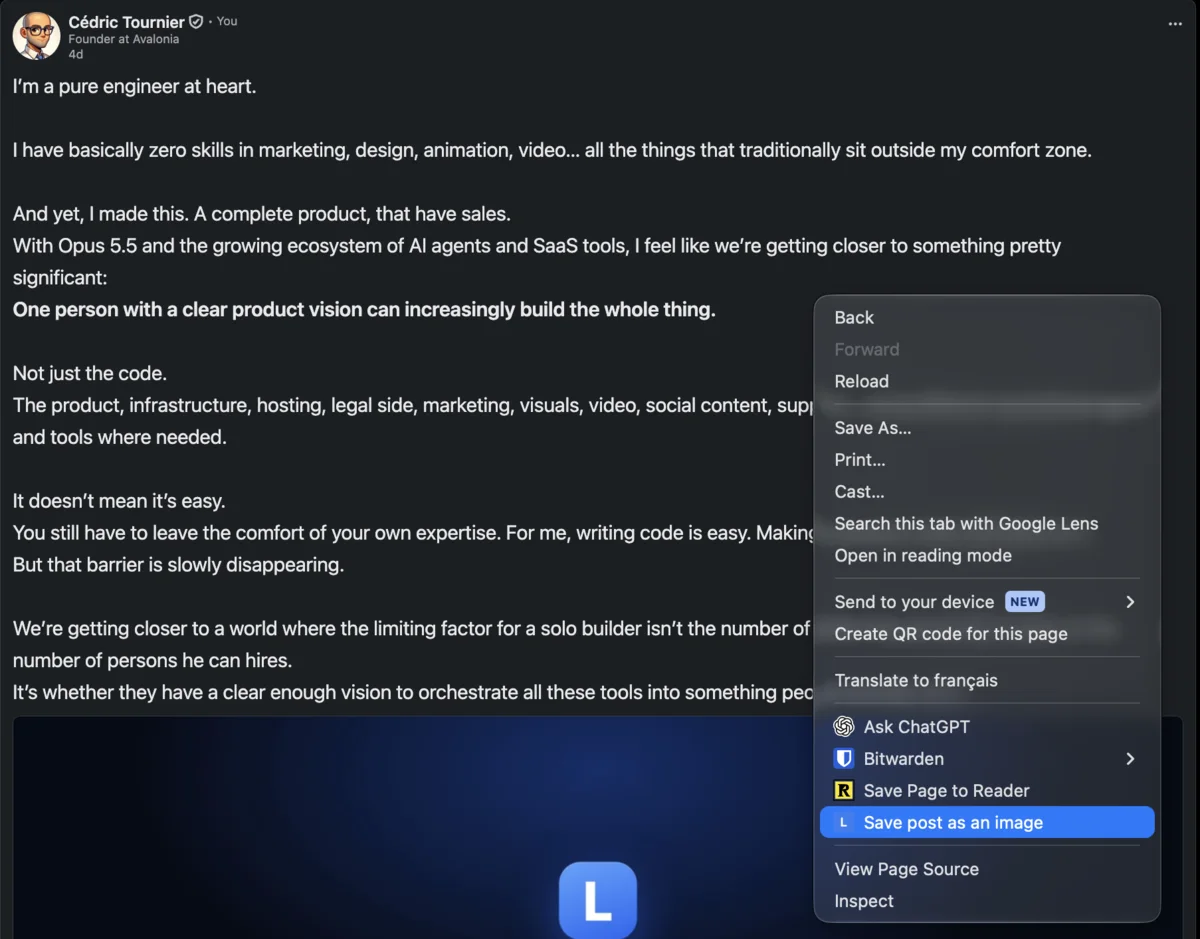
Kilka sekund później komunikat potwierdza, że obraz zapisano w folderze Pobrane. W Safari kliknij Pobierz PNG w komunikacie, który pojawia się w prawym dolnym rogu.
Plik nosi imię i nazwisko autora oraz moment zapisu, na przykład Maya_Chen_2026-09-29_09-41-12.png. Folder sam układa się według osób, bez zmieniania nazw.
Co zawiera obraz
Obraz to dokładne co do piksela ujęcie posta, dokładnie tak, jak wyświetla go LinkedIn:
- imię i nazwisko, zdjęcie i nagłówek autora;
- pełny tekst posta;
- zdjęcia, widoczna strona dokumentu lub karuzeli oraz bieżąca klatka wideo;
- liczba reakcji, komentarzy i udostępnień, z paskiem akcji.
Komentarze zostają pominięte: obraz kończy się tuż nad nimi. Dostajesz post i nic więcej.
Długie posty są obsługiwane automatycznie. Jeśli post jest wyższy niż okno, LinkFeed przewija go, zapisuje kawałek po kawałku i składa jeden obraz bez widocznych łączeń. Potem strona wraca tam, gdzie była. Przy bardzo długim poście trwa to kilka sekund: zostań na karcie, aż pojawi się potwierdzenie.
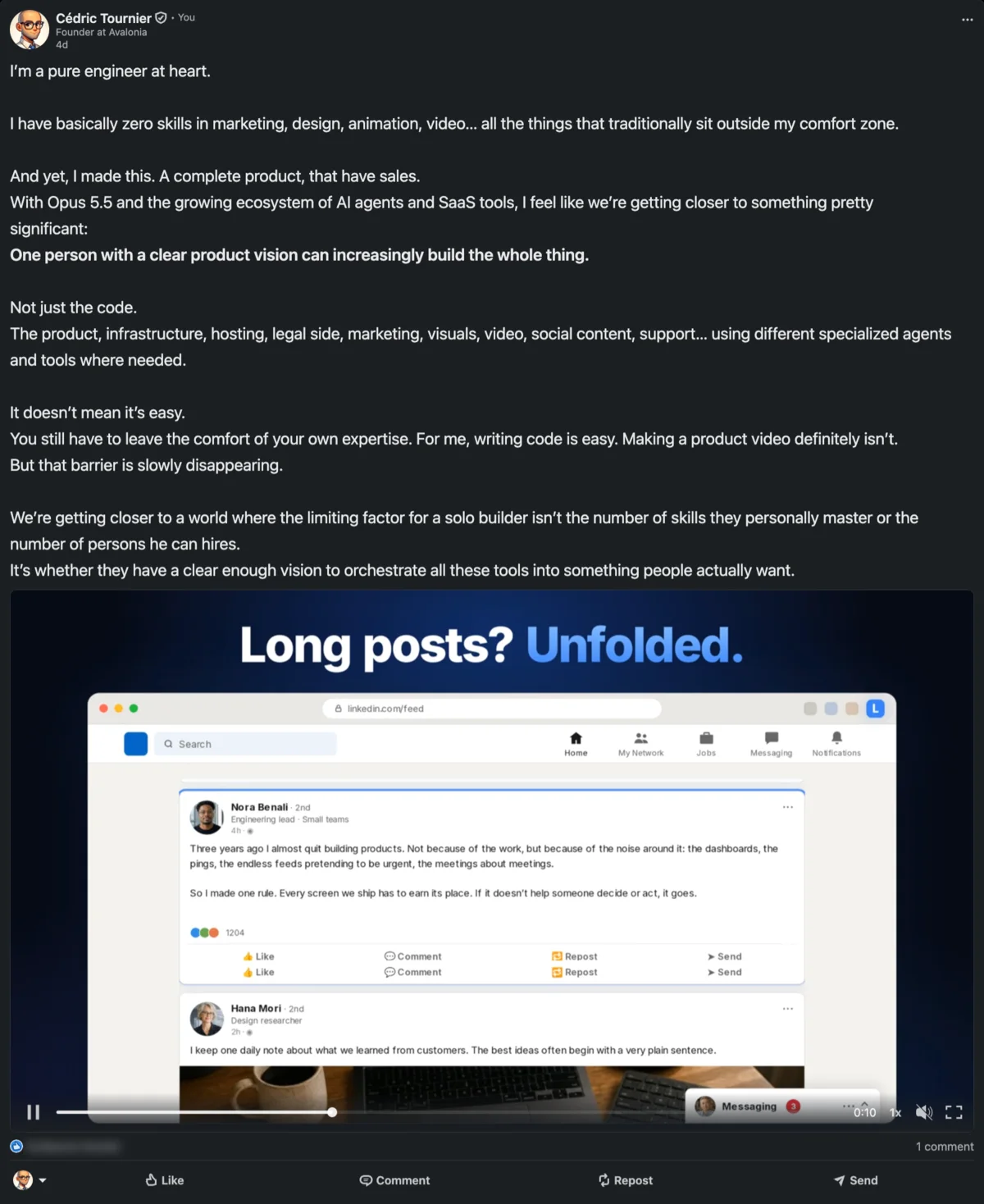
Obraz jest ostry. Powstaje w rzeczywistej gęstości pikseli twojego ekranu: na ekranie Retina lub o wysokiej rozdzielczości PNG ma dwa razy więcej szczegółów niż zwykły zrzut, a tekst pozostaje wyraźny w prezentacji czy dokumencie.
Pięć sposobów na wykorzystanie zapisanego posta
Zbuduj bazę inspiracji. Twórcy, ghostwriterzy i marketerzy zbierają posty, przy których przestali przewijać: mocny początek, jasną strukturę, format do wypróbowania. Ponieważ każdy plik nosi imię i nazwisko autora, folder zapisanych postów staje się biblioteką, którą łatwo przeszukać.
Zachowaj społeczny dowód słuszności. Gdy klient lub współpracownik chwali twoją pracę w poście, zapisz go tego samego dnia. Za jego zgodą stanie się referencją na twoją stronę, do oferty lub prezentacji sprzedażowej, w prawdziwym układzie LinkedIn, który dodaje wiarygodności.
Zacytuj post w prezentacji lub newsletterze. Prawdziwy obraz posta z imieniem, nazwiskiem i zdjęciem autora ma większą wagę niż skopiowany akapit, a źródło pozostaje widoczne.
Zarchiwizuj, zanim zniknie. Posty są edytowane, usuwane albo na dobre giną w feedzie. Obraz zachowuje to, co zostało powiedziane, a nazwa pliku zapisuje, kiedy go zapisałeś.
Udostępnij osobom spoza LinkedIn. Wrzuć PNG na Slacka, do Teams, w e-mail albo na czat grupowy. Każdy zobaczy post bez konta i bez linku, który może przestać działać.
Porównanie wszystkich metod
| Metoda | Cały post w jednym obrazie | Prawdziwy post z multimediami | Bez przycinania | Wysiłek |
|---|---|---|---|---|
| Skrót zrzutu ekranu (Win+Shift+S, Cmd+Shift+4) | Tylko jeśli mieści się na ekranie | Tak | Nie | Zaznaczyć, przyciąć, zmienić nazwę |
| Aplikacja do przewijanych zrzutów | Tak | Tak | Nie, z paskami bocznymi | Zainstalować aplikację, przyciąć |
| Drukuj do PDF | Tak, z komentarzami | Częściowo | Nie | PDF, nie obraz |
| Generator zrzutów online | Tak | Nie, karta jest rysowana od nowa | Tak | Skopiować i wkleić tekst |
| „Zapisz” w LinkedIn | Brak obrazu | Zostaje w LinkedIn | — | Znika, gdy post zostanie usunięty |
| LinkFeed Pro | Tak, sklejony automatycznie | Tak | Tak, bez komentarzy | Prawy przycisk, jedno kliknięcie |
Wskazówki dla idealnego zapisu
- Najpierw rozwiń pełny tekst. Obraz pokazuje post tak, jak wygląda na ekranie. Jeśli LinkedIn ucina go przyciskiem „…zobacz więcej”, kliknij go przed zapisaniem. Z ustawieniem Automatycznie rozwijaj posty w LinkFeed każdy post jest już otwarty.
- Poczekaj, aż załadują się obrazy. LinkFeed czeka na widoczne zdjęcia, ale przy wolnym łączu warto odczekać sekundę przed kliknięciem prawym przyciskiem.
- Wybierz szerokość obrazu. Obraz ma szerokość posta na ekranie. Szerszy feed daje szerszy obraz z krótszymi wierszami.
- Nie przewijaj i nie zmieniaj karty w trakcie zapisu. Przeglądarka może sfotografować tylko widoczną kartę. Jeśli strona się poruszy, LinkFeed przerwie zapis zamiast tworzyć wadliwy obraz: wystarczy spróbować ponownie.
Prywatność od samego początku
Zapis odbywa się w całości w twojej przeglądarce. LinkFeed fotografuje widoczną kartę, składa obraz na twoim komputerze i przekazuje go menedżerowi pobierania przeglądarki. Obraz nigdy nie jest nigdzie wysyłany, ani do LinkFeed, ani nigdzie indziej, a LinkedIn nie dostaje żadnego powiadomienia.
Funkcja korzysta z trzech uprawnień przeglądarki, ograniczonych do tego, co robi: pozycji w menu prawego przycisku, zrzutu aktywnej karty LinkedIn po wybraniu tej pozycji oraz zapisu gotowego pliku PNG w folderze Pobrane.
Najczęstsze pytania
Czy zapisywanie posta z LinkedIn jako obrazu jest naprawdę darmowe? Tak. Zapisywanie postów jako obrazów jest całkowicie darmowe: bez konta, bez klucza licencyjnego i bez subskrypcji. Działa od razu po instalacji rozszerzenia, nawet jeśli wyłączysz wszystkie zmiany w feedzie.
Czy autor dowie się, że zapisałem jego post? Nie. Obraz powstaje w twojej przeglądarce z tego, co już jest na ekranie. Nic nie trafia do LinkedIn ani do autora.
Czy komentarze są widoczne na obrazie? Nie. Obraz kończy się tuż nad komentarzami: dostajesz sam post, z autorem, tekstem, multimediami i reakcjami.
Czy mogę zapisać post dłuższy niż mój ekran? Tak. LinkFeed przewija post, zapisuje każdą część i składa jeden plik PNG bez łączeń, nawet przy postach wysokich na kilka ekranów.
Czy to działa w aplikacji mobilnej LinkedIn? Nie. LinkFeed to rozszerzenie do przeglądarek na komputerze: Chrome, Edge, Firefox i Safari na Macu. Na telefonie użyj zrzutu ekranu wbudowanego w telefon, najlepiej w trybie przewijanym lub całej strony.
Jaki format i jakość ma obraz? PNG zapisany w gęstości pikseli twojego ekranu. Na ekranach Retina i innych o wysokiej rozdzielczości jest dwa razy ostrzejszy niż zwykły zrzut ekranu.
Gdzie zapisują się obrazy? W domyślnym folderze pobierania przeglądarki. W Safari kliknij Pobierz PNG w komunikacie z potwierdzeniem.
Czy mogę ponownie opublikować cudzy post jako obraz? Zachowanie posta dla siebie to jedno, a jego ponowna publikacja to drugie. Podaj autora i zapytaj go o zgodę, zanim użyjesz jego posta publicznie, na przykład jako referencji.
Bez konta. Bez karty. 7 dni ze wszystkimi funkcjami.
Wypróbuj LinkFeed na własnym feedzie.
Zachowaj obserwowane konta. Ukryj całą resztę.
Na ten sam temat